Wichtig
Übersetzen ist eine Gemeinschaftsleistung Sie können mitmachen. Diese Seite ist aktuell zu 91.30% übersetzt.
25.2.4. Offline-Bearbeitung Erweiterung
For data collection, it is a common situation to work with a laptop or a cell phone offline in the field. Upon returning to the network, the changes need to be synchronized with the master datasource (e.g., a PostgreSQL database). If several persons are working simultaneously on the same datasets, it is difficult to merge the edits by hand, even if people don’t change the same features.
Das  Offline-Bearbeitung Plugin automatisiert die Synchronisation, indem es den Inhalt der Datenquelle in eine SpatiaLite oder GeoPackage Datenbank kopiert und die Offline-Bearbeitungen in speziellen Tabellen speichert. Nach einer erneuten Verbindung mit dem Netzwerk können die Offline-Bearbeitungen auf den Master-Datensatz übertragen werden.
So verwenden Sie das Plugin:
Open a project with some vector layers (e.g., from an Esri Shapefile, PostgreSQL or WFS-T datasource).
Vorausgesetzt, Sie haben das Plugin bereits aktiviert (siehe Kern-Erweiterungen und externe Erweiterungen), gehen Sie zu
In Offline-Projekt konvertieren. Es öffnet sich der Namensgeber-Dialog.Wählen Sie den Speichertyp. Es kann sich um den Datenbanktyp GeoPackage oder SpatiaLite handeln.
Verwenden Sie die Schaltfläche Durchsuchen, um den Ort der Datenbank anzugeben, in der die Offline-Daten gespeichert werden sollen. Dabei kann es sich um eine vorhandene oder eine zu erstellende Datei handeln.
Markieren Sie im Abschnitt Ferne Layer auswählen die Layer, die Sie speichern möchten. Der Inhalt der Layer wird in Datenbanktabellen gespeichert.
Bemerkung
Da die Zieldatenbankformate keine native Listenunterstützung haben, wandelt das Plugin für die Offline-Bearbeitung Listenfelder {string, number} in Stringfelder um, deren Werte durch Kommas getrennt sind. Dies ermöglicht das Lesen und Bearbeiten des Inhalts dieser Felder im Offline-Modus.
Wenn Sie sowohl das Feld des ursprünglichen Layers als auch das des Offline-Layers bearbeiten möchten, können Sie die Ausdrucksfunktionen try() und array() verwenden, z. B.:
try(array_contains("field",1),array_contains(string_to_array("field"),1))
Sie können das Kontrollkästchen Nur gewählte Objekte synchronisieren, wenn eine Auswahl vorliegt aktivieren, um nur eine Teilmenge zu speichern und zu bearbeiten. Dies kann bei großen Layern von hohem Wert sein.
Das ist alles!
Speichern Sie Ihr Projekt und bringen Sie es vor Ort.
Bearbeiten Sie die Layer offline.
Nachdem Sie wieder verbunden sind, laden Sie die Änderungen mit
 Synchronisieren hoch.
Bemerkung
Layer, die offline verwendet werden, sind im Bedienfeld Layer mit dem Symbol  gekennzeichnet.
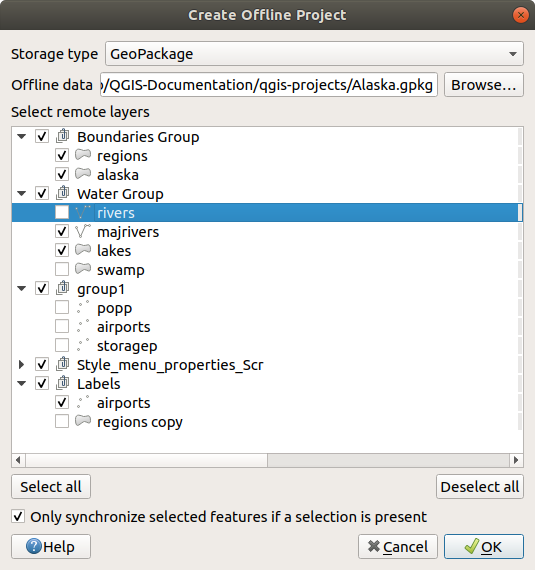
Abb. 25.15 Ein Offline-Projekt erstellen