Wichtig
Übersetzen ist eine Gemeinschaftsleistung Sie können mitmachen. Diese Seite ist aktuell zu 79.41% übersetzt.
4. Das Browser Bedienfeld
Das Browser Bedienfeld eignet sich sehr gut, um Ressourcen zu Suchen, zu Prüfen, zu Kopieren und zu Laden. Es werden nur Ressourcen angezeigt, die von QGIS genutzt werden können.
Sie können hier Daten finden, untersuchen und hinzufügen, weitere Informationen finden Sie auch im Kapitel Das Browser-Bedienfeld. Darüber hinaus unterstützt das Browser Bedienfeld das Ziehen und Ablegen vieler QGIS-Ressourcen, wie Projektdateien, Python-Skripte, Processing-Skripte und Processing-Modelle.
Python-Skripte, Processing-Skripte und Processing-Modelle können auch zur Bearbeitung in einem externen Editor bzw. dem grafischen Modellierer geöffnet werden.
You can drag and drop layers from the Layers panel to the Browser panel, for instance into a GeoPackage or a PostgreSQL database.
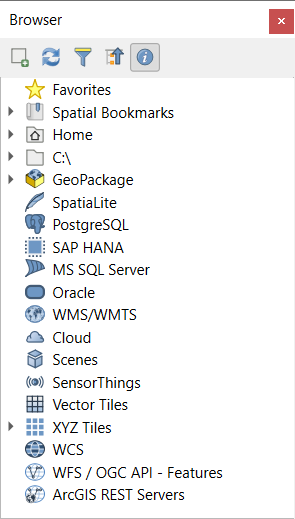
Abb. 4.1 Das Browser Bedienfeld
Das Browser-Bedienfeld (Abb. 4.1) ist als erweiterbarer, hirachischer Ordnerbaum organisiert, wobei es eine Reihe von Einträgen für bestimmte Ressourcen gibt, die immer vorhanden sind. Wenn für einen Eintrag Ressourchen vorhanden sind, wird ein  links neben dem Eintrag angezeigt und dieser kann durch klicken darauf erweitert werden. Durch Klicken auf
  kann ein Zweig wieder eingeklappt werden. Die Schaltfläche
  Alle einklappen oben im Bedienfeld reduziert alle Einträge auf die oberste Ebene.
Im Menü ist es möglich, die Anzeige von Ressourcen zu deaktivieren. Wenn Sie z.B. keine Python-Skripte im Browser angezeigt haben möchten, können Sie den Eintrag deaktivieren oder wenn Ihr Home-Verzeichnis nicht angezeigt werden soll, können Sie den Eintrag deaktivieren.
Mit der Schaltfläche ( Browser filtern) kann ein Names-Filter für die im Browser angezeigten Ressourcen gesetzt werden. Wenn der Filter aktiviert ist, erscheint neben einem Eingabefeld auch eine Schaltfläche mit
  Optionen - mit dem Pulldown-Menü hier können Sie:
Groß-/Kleinschreibung beachten ein- und ausschalten
Die Syntax des Filters auf einen der folgenden Werte setzen:
Normal
Platzhalter
Regulärer Ausdruck
Über die Schaltfläche  Eigenschaften-Element ein-/ausschalten kann ein Werkzeug aktiviert werden, welches am unteren Rand des Bedienfelds nützliche Informationen über Einträge und Ressourcen anzeigt. Wenn es aktiviert ist (und Informationen verfügbar sind), öffnet es sich wie in Abb. 4.2 gezeigt.
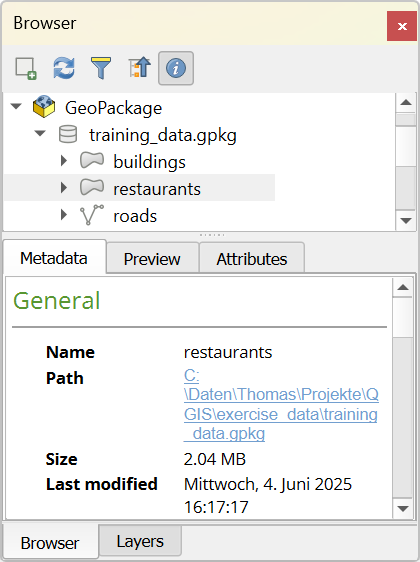
Abb. 4.2 The properties widget
Ein zweites Browser-Bedienfeld kann durch Aktivieren des Browser (2) Bedienfelds im Menü geöffnet werden. Ein zweites Bedienfeld kann nützlich sein, wenn Layer zwischen Ressourcen kopiert werden sollen, die sich tief unten in verschiedenen Zweigen der Browser-Hierarchie befinden.
4.1. Ressourcen, die über den Browser geöffnet/ausgeführt werden können
Mit dem Browser Bedienfeld können viele Aufgaben bewältigt werden:
Layer durch verschiedene Methoden zur Kartenansicht hinzufügen: durch Doppelklick, die Layer auf die Kartenansicht ziehen oder, nach Auswahl des Layers, auf die Schaltfläche
 Gewählte Layer hinzufügen klicken
Ausführen von Python-Skripten (einschließlich Verarbeitungsalgorithmen) durch Doppelklick oder Ziehen auf die Kartenansicht
Ausführen von Modellen durch Doppelklick oder Ziehen auf die Kartenansicht
Über das Kontextmenü aus QGIS-Projektdateien Symbole extrahieren…
Über das Kontextmenü von Dateien diese mit der entsprechenden Standardanwendungen öffnen (Kontextmenü *<file type>* extern öffnen… ). Beispiele: HTML-Dateien, Tabellenkalkulationen, Bilder, PDFs, Textdateien, …
Einträge kopieren
Umbenennen und Löschen (mehrerer) Layer (Kontextmenü: )
Über das Kontextmenü kann mit In Dateien anzeigen ein Datei-Explorer-Fenster des entsprechenden Ordners geöffnet werden
Darüber hinaus kann es im Kontextmenü ressourcenspezifische Aktionen geben, z.B. „Projekt öffnen“ oder „Layer exportieren“.
4.2. Die obersten Einträge des Brower-Bedienfelds
4.2.1. Favoriten
Häufig verwendete Speicherorte können über das Kontextmenü als Favoriten gekennzeichnet werden, damit sie dort angezeigt werden.
Ebenfalls über das Kontextmenü kann mit Favorit umbenennen… ein Alias vergeben oder mit Favorit entfernen ein Eintrag wieder aus den Favoriten gelöscht werden.
4.2.2. Räumliche Lesezeichen
This is where you will find your spatial bookmarks, divided into Project Bookmarks and User Bookmarks.
Ebene |
Contextual menu |
|---|---|
Spatial Bookmarks |
New Spatial Bookmark… |
Show the Spatial Bookmark Manager |
|
Import Spatial Bookmarks… |
|
Export Spatial Bookmarks… |
|
Bookmark group (Project Bookmarks and User Bookmarks) |
New Spatial Bookmark… |
Import Spatial Bookmarks… |
|
Export Spatial Bookmarks… |
|
Individual bookmark |
Zoom to Bookmark |
Edit Spatial Bookmark… |
|
Delete Spatial Bookmark |
4.2.3. Projektverzeichnis
Nachdem die Projektdatei zum ersten Mal gespeichert wurde, steht im Browser-Bedienfeld der Projektverzeichnis Eintrag zur Verfügung. Dieser soll den schnellen Zugriff auf Daten und andere Dateien des Projekts ermöglichen.
Standardmäßig ist dies der Ordner, in dem das Projekt gespeichert wurde, kann aber über die Option oder durch einen Rechtsklick auf den Eintrag Projektverzeichnis und Auswahl von Projektverzeichnis wählen… geändert werden. Das Anpassen dieses Ordners ist besonders nützlich, wenn QGIS-Projekte nicht im Stammordner eines organisatorischen „Projekts“ zusammen mit Datensätzen gespeichert sind.
4.2.4. Laufwerke und Dateisystem
Standardmäßig werden im Browser Bedienfeld auch verschiedene Ordner angezeigt. Welche dies sind, ist vom verwendeten Betreibssystem abhängig.
Diese Ordner sind:
Unter Windows wird als Home das Benutzerverzeichnis des aktuell angemeldeten Benutzers gezeigt
auf Unix-basierten Systemen wird auf das Root-Verzeichnis / verwiesen
Alle verbundenen Laufwerke, sowohl lokale als auch Netzlaufwerke, werden angezeigt. Je nach Betriebssystem werden sie direkt aufgelistet (z.B.
C:\,D:\) oder über den Eintrag/Volumes.
Über das Kontextmenü haben Sie für jeden Ordner (auch Unterordner) und jedes Laufwerk folgende Optionen:
Aktualisieren des Inhalts
Mit können Sie ein Verzeichnis, ein GeoPackage oder ein ESRI Shapefile neu erstellen
Das Verzeichnis Im Browser verstecken; dies kann mittels eines Rechtsklicks auf ein anderes Verzeichnis über wieder sichtbar gemacht werden
Mit Farbe setzen…: können sie die Farbe, in der das Verzeichnis angezeigt wird, anpassen. Dies kann die schnelle Navigation in komplexen Ordnerstrukturen erleichtert
aktivieren:
 Änderungen verfolgen: ermöglicht es manuell festzulegen, ob ein bestimmtes Verzeichnis auf Änderungen überwacht und automatisch aktualisiert werden soll oder nicht. Diese Einstellung gilt für das ausgewählte Verzeichnis und alle Unterverzeichnisse. Standardmäßig werden lokale Verzeichnisse automatisch überwacht, Remote- oder Netzlaufwerke nicht. Damit haben sie z.B die Möglichkeit, die Überwachung von Netzlaufwerken zu aktivieren, wenn Sie wissen, dass es keine Probleme gibt, oder die Überwachung großer Verzeichnisse zu deaktivieren, um lange Ladezeiten zu vermeiden.
 Verzeichnis schnell durchsuchen
Verzeichnis öffnen… öffnet das Verzeichnis im Dateibrowser
In Terminal öffnen … öffnet das Verzeichnis in einem Terminalfenster
mit Eigenschaften… können sie spezielle Informationen über das Verzeichnis abrufen, die in QGIS zur Verfügung stehen; mit Verzeichniseigenschaften… rufen sie die Informationsseite des Betriebssystems auf
4.2.5. Datentyp
Level and Context menu |
Arten von Layern |
|||
|---|---|---|---|---|
|
|
|
|
|
File |
||||
Lösche <dataset name> |
|
|
||
In Dateien anzeigen |
|
|
|
|
|
|
|
|
|
File Properties… |
|
|
|
|
Open <file type> Externally… |
|
|||
Layer |
||||
Layer zu Projekt hinzufügen |
|
|
|
|
|
|
|||
Layer Properties… |
|
|
|
|
Open with Data Source Manager… |
|
|
||
Execute SQL… |
|
|||


4.2.6. Datenbankeinträge
Abhängig von Ihrem Betriebssystem und den installierten Treibern haben Sie ggf. Zugriff auf verschiedene Datenbanktypen, die Sie in QGIS verwenden können. In der nachfolgenden Tabelle sind die verschiedenen Möglichkeiten im Kontextmenüs für jede Ebene der Datenbankstruktur aufgeführt.
Level and Context menu |
Datenbank-Typ |
|||||
GeoPackage ([1]) |
SpatiaLite |
PostgreSQL |
SAP HANA |
MS SQL Server |
Oracle |
|
Top menu |
||||||
Eine Neue Verbindung… zu einer existierenden Datenbank erstellen |
|
|
|
|
|
|
einen neue Datenbank erzeugen… |
|
|
||||
Datenbank und Layer erzeugen… |
|
|||||
in einer Datei Verbindungen speichern… |
|
|
|
|||
aus einer Datei Verbindungen laden… |
|
|
|
|||
Connection / Database |
||||||
Eine Verbindung Aktualisieren |
|
|
|
|
||
Die Einstellungen einer Verbindung bearbeiten… |
|
|
|
|
||
Verbindung duplizieren |
|
|
|
|
||
Verbindung löschen… |
|
|
|
|
|
|
Import Vector Layer… |
|
|
|
|
|
|
|
||||||
|
||||||
|
||||||
New Relationship… |
|
|||||
<Name_Datenbank> löschen |
|
|
||||
Datenbank aufräumen (VACUUM) |
|
|||||
Ein Neues Schema… erstellen |
|
|
|
|||
Eine Neue Tabelle… erstellen |
|
|
|
|
||
SQL ausführen… |
|
|
|
|
||
Schema |
||||||
Ein Schema aktualisieren |
|
|
|
|||
|
|
|
||||
|
|
|
||||
Eine Neue Tabelle… erstellen |
|
|
||||
SQL ausführen… |
|
|
||||
Table / Layer |
||||||
|
|
|
||||
(trunkieren) |
|
|
||||
SQL ausführen… |
|
|
|
|||
|
|
|
|
|
||
|
|
|
||||
|
|
|
|
|
||
|
|
|
|
|
||
|
|
|
|
|
||
|
|
|
|
|
||
|
|
|||||
Layer Eigenschaften… Dialog öffnen |
|
|
|
|
|
|
Datei Eigenschaften… Dialog öffnen |
|
|||||
Mit Datenquellenverwaltung öffnen… |
|
|
||||
Fields |
||||||
Neues Feld hinzufügen… |
|
|
|
|
||
Field |
||||||
Felddomäne festlegen… |
|
|||||
Rename Field ([2]) |
|
|
|
|||
Alias setzen… |
|
|||||
Kommentar setzen… |
|
|
||||
Feld löschen… |
|
|
|
|
||


4.2.6.1. Importing vector layers into databases using Browser panel
QGIS allows you to import vector layers directly into a database from the Browser panel.
This provides a simple way to transfer datasets into supported database
formats without using  DB Manager (see DB Verwaltung).
You can start the import in two ways:
Drag and drop a single vector layer from the Browser panel or from the Project into a database connection or schema item.
Right-click on a database connection or schema item and choose Import Vector Layer… from the context menu.
Bemerkung
When multiple layers are dragged into a database, they are imported immediately without further options. All imports run in the background, so the QGIS interface remains responsive during the process.
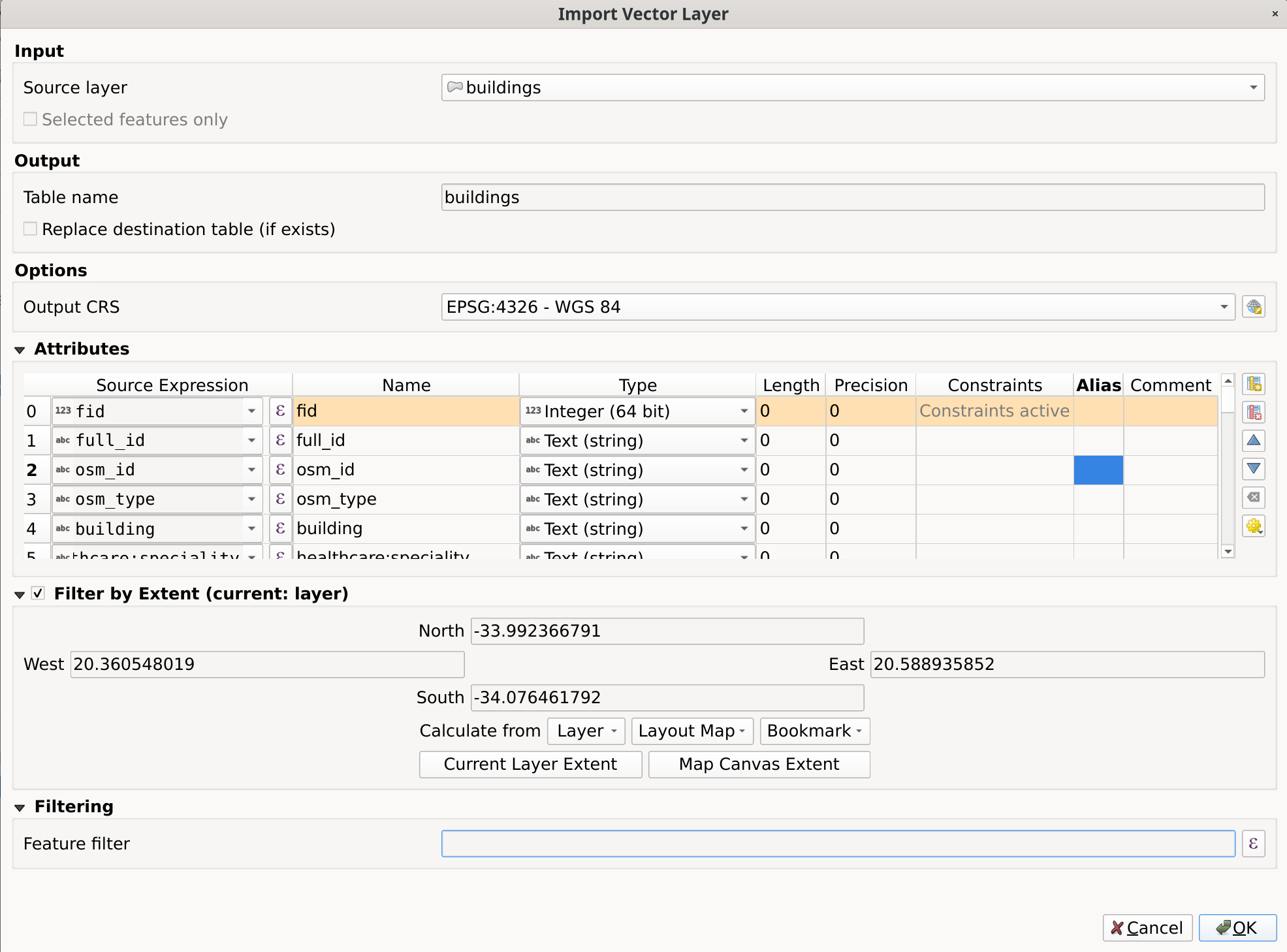
Abb. 4.3 Import Vector Layer dialog
To add a layer using Import Vector Layer… follow these steps:
Add Source layer: the layer to import, chosen from the current QGIS project. To import only selected features of the source layer use the
Selected features only option.Set the Table name: the name of the destination table in the database. By default, it is taken from the source layer name but can be modified. You can also use the
Replace destination table (if exists)
to overwrite an existing table.Define the Output CRS: the coordinate reference system of the destination table. By default, it is the CRS of the source layer, but it can be changed using the CRS selector.
Configure the Attributes:
Source expression: expression used to populate the field. By default, this corresponds to the original source field.
Name: name of the field in the destination table.
Type: field data type (integer, text, real, etc.).
Length and Precision: length and precision of the field, where applicable.
Constraints: rules to enforce on the field values (e.g. NOT NULL, UNIQUE, DEFAULT). Support depends on the destination database.
Alias: an alternate display name for the field.
Comment: a description or note attached to the field.
You can use buttons on the right side to:
 Add new field to add a new field to the destination table.
 Delete selected field to remove a field from the destination table.
 Move selected field up or
  Move selected field down to reorder fields.
 Reset all fields to clear all fields and start from scratch.
 Convert All Fields To Lowercase or Convert All Fields To Uppercase,
to change the case of all field names.
Convert All Fields To Lowercase or Convert All Fields To Uppercase,
to change the case of all field names.
Optionally, apply a spatial filter with Filter by Extent. This restricts the import to features within a defined bounding box.
Optionally, apply an attribute filter with Feature filter. This allows you to use an expression to select which features are imported.
4.2.7. Kacheln und Internetdienste
Level and Context menu |
Art des Dienstes |
||||
|---|---|---|---|---|---|
WMS / WMTS (Referenz) |
XYZ Tiles (Referenz) |
WCS (Referenz) |
WFS / OGC API - Features (Referenz) |
ArcGIS REST Servers (Referenz) |
|
Top menu |
|||||
Eine Neue Verbindung… erstellen |
|
|
|
|
|
in einer Datei Verbindungen speichern… |
|
|
|
|
|
aus einer Datei Verbindungen laden… |
|
|
|
|
|
Connection |
|||||
Verbindung Aktualisieren |
|
|
|
|
|
Die Einstellungen einer Verbindung bearbeiten… |
|
|
|
|
|
Verbindung duplizieren |
|
|
|
|
|
Verbindung löschen… |
|
|
|
|
|
Im Browser Dienst-Informationen anzeigen |
|
||||
Table / Layer |
|||||
|
|
|
|
|
|
Layer zu Projekt hinzufügen |
|
|
|
|
|
Add Filtered Layer to Project… |
|
||||
Layereigenschaften… Dialog öffnen |
|
|
|
|
|
Im Browser Dienst-Informationen anzeigen |
|
||||


Level and Context menu |
Art des Dienstes |
||||
|---|---|---|---|---|---|
Vector Tiles (Referenz) |
Scene (Referenz) |
Cloud (Referenz) |
SensorThings (Referenz) |
STAC |
|
Top menu |
|||||
Eine Neue Verbindung… erstellen |
|
|
|
|
|
Eine Neue allgemeine Verbindung… erstellen |
|
||||
Eine Neue ArcGIS-Vektorkacheldienst-Verbindung… erstellen |
|
||||
Save Connections… details to a file |
|
|
|
|
|
aus einer Datei Verbindungen laden… |
|
|
|
|
|
Connection |
|||||
Die Einstellungen einer Verbindung bearbeiten… |
|
|
|
|
|
Verbindung duplizieren |
|
|
|
|
|
Delete Connection… |
|
|
|
|
|
Neu laden |
|
||||
Details… |
|
||||
Table / Layer |
|||||
|
|||||
Layer zu Projekt hinzufügen |
|
|
|
||
Layereigenschaften… Dialog öffnen |
|
|
|
||
Neu laden |
|
||||
Download assets… |
|
||||
Details… |
|
||||


4.2.8. Projekt und unterstützte Dateitypen
Datentypen |
Kontextmenü |
|---|---|
QGIS-Projektdatei (.qgz, .qgs) |
|
(öffnet die Stilverwaltung, um Symbole als XML zu exportieren, zum Standardstil hinzuzufügen oder als PNG/SVG zu exportieren) |
|
QGIS-Layerdefinitionsdatei (.qlr) |
|
Processing Model (.model3) |
|
Layout-Vorlage (.qpt) |
|
Python script (.py) |
|