Wichtig
Übersetzen ist eine Gemeinschaftsleistung Sie können mitmachen. Diese Seite ist aktuell zu 60.29% übersetzt.
17. Arbeiten mit 3D Tiles
17.1. Was sind 3D Tiles?
3D Tiles sind eine Spezifikation für das Streamen und Visualisieren von großformatigen 3D Geodatensätzen. Grundlegend ist eine hierarchische Datenstruktur, die es möglich macht 3D Daten effizient zu verwalten und darzustellen. Die Performance wird optimiert durch das dynamische nachladen von entsprechenden Detailstufen. Diese Technologie wird häufig in den Bereichen Stadtplanung, Architektur, Simulation, Gaming und Virtual Reality eingesetzt und bietet eine standardisierte und interoperable Lösung für die Visualisierung komplexer geografischer Daten.
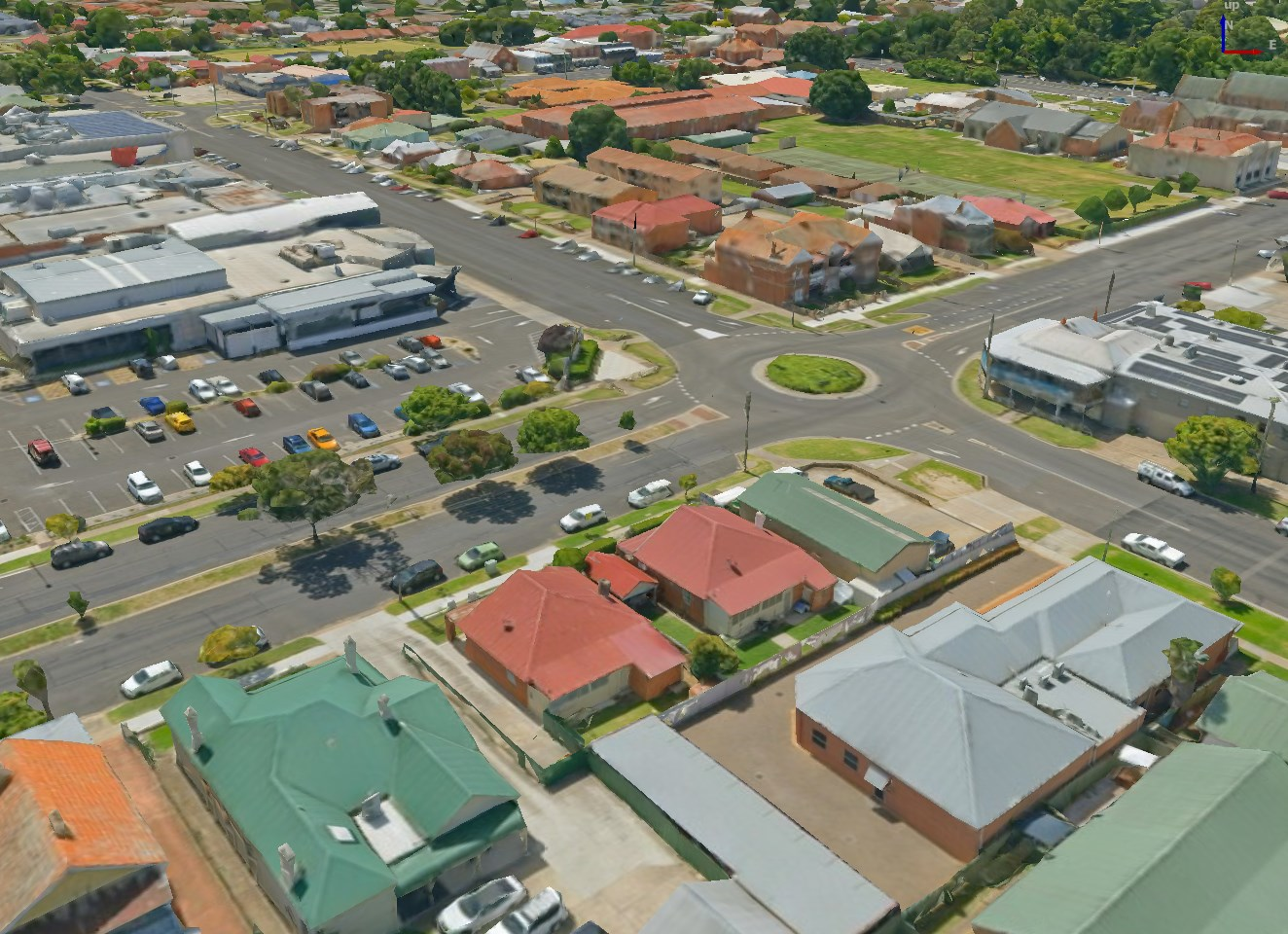
Abb. 17.1 Beispiele für 3D Tiles
Siehe Verwendung von 3D-Kachelszenendiensten für Erläuterungen wie Sie diese Datenquellen in QGIS hinzufügen.
17.1.1. State of 3D Tiles Support
Momentan unterstützt QGIS zwei Formate von 3D Tiles:
„Cesium“ 3D Tiles are used primarily for complex 3D models of buildings or whole cities. Such datasets can be provided by cloud-based platforms such as Cesium Ion or Google (Photorealistic 3D Tiles).
Quantized Mesh tiles are used for terrain elevation data.
Supported 3D Tiles features:
QGIS currently has partial support for 3D Tiles 1.0 and partial support for 3D Tiles 1.1.
For 3D Tiles 1.0, the tile format Batched 3D Model (
b3dm) is supported. The tile formats Instanced 3D Model (i3dm), Point Cloud (pnts) and Composite (cmpt) are not supported yet.For 3D Tiles 1.1, the
3DTILES_content_gltfextension is supported, so tile contents may also be encoded as glTF 2.0 (text or binary). TheEXT_mesh_gpu_instancingextension is not supported yet.Currently only explicit tiling is supported. Implicit tiling is not supported yet.
Currently only tilesets using EPSG:4978 are supported.
17.2. 3D Tiles Eigenschaften
Der 3D Tiles Layer Properties Dialog umfasst die folgenden Bereiche:


17.2.1. Information
Der Tab Information kann nicht editiert werden und ist ein guter Platz, um schnell zusammengefasste Informationen und Metadaten des aktuellen Layers nachzuschlagen. Hier erhalten Sie folgende Informationen:
je nach Datenanbieter des Layers: Name, URL, Quelltyp und -pfad, Anzahl der Zoomstufen
Benutzerdefinierte Eigenschaften, die verwendet werden, um zusätzliche Informationen über den Layer im aktiven Projekt zu speichern. Weitere Eigenschaften können mit PyQGIS erstellt und verwaltet werden, insbesondere mit der Methode setCustomProperty().
das Koordinatenbezugssystem: Name, Einheiten, Methode, Genauigkeit, Referenz (d.h., ob es statisch oder dynamisch ist)
aus den Metadaten werden weitere Informationen gezogen: Zugriff, Ausdehnung, weiterführende Links, Kontaktangaben und Versionen
17.2.2. Quelle
Der  Source Tab zeigt Basisinformationen über das ausgewählte 3D Tile, darunter:
der Layername, der im Layer-Bedienfeld angezeigt wird;
das Koordinatenreferenzsystem: Zeigt das Koordinatenreferenzsystem (KBS) des Layers an. Sie können das KBS des Layers ändern, indem Sie ein kürzlich verwendetes KBS aus der Dropdown-Liste auswählen oder auf die Schaltfläche
 KBS wählen klicken (siehe Auswahl des Koordinatenbezugssystems). Verwenden Sie dieses Verfahren nur, wenn das KBS falsch oder nicht angegeben ist.
17.2.3. Symbolisierung
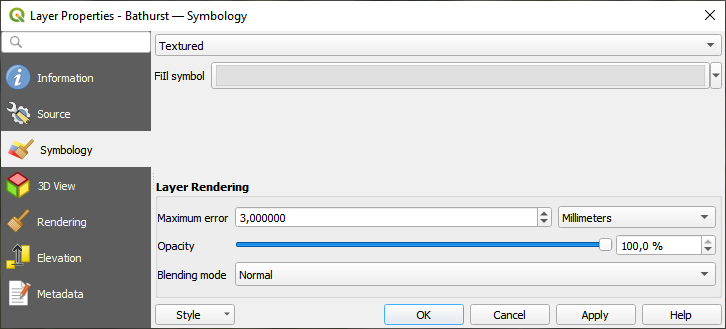
Abb. 17.2 3D Tile Layer Symbology
Standardmäßig wird die Ebene mit einer Textur gestaltet, aber Sie können dies ändern, um das Drahtgitter hinter der Szene anzuzeigen, indem Sie im Dropdown-Menü Wireframe auswählen. Sie können auch die Füllung und die Liniensymbole des Gitters ähnlich wie bei den Vektorpolygonen ändern. Wenn Sie das Kontrollkästchen Use texture colors aktivieren, wird jedes Netz-Element mit dem Durchschnittswert der gesamten Textur gerendert. Dies ist eine gute Option, wenn Sie mit einem großen Datensatz arbeiten und sich einen schnellen Überblick über die Daten verschaffen möchten.
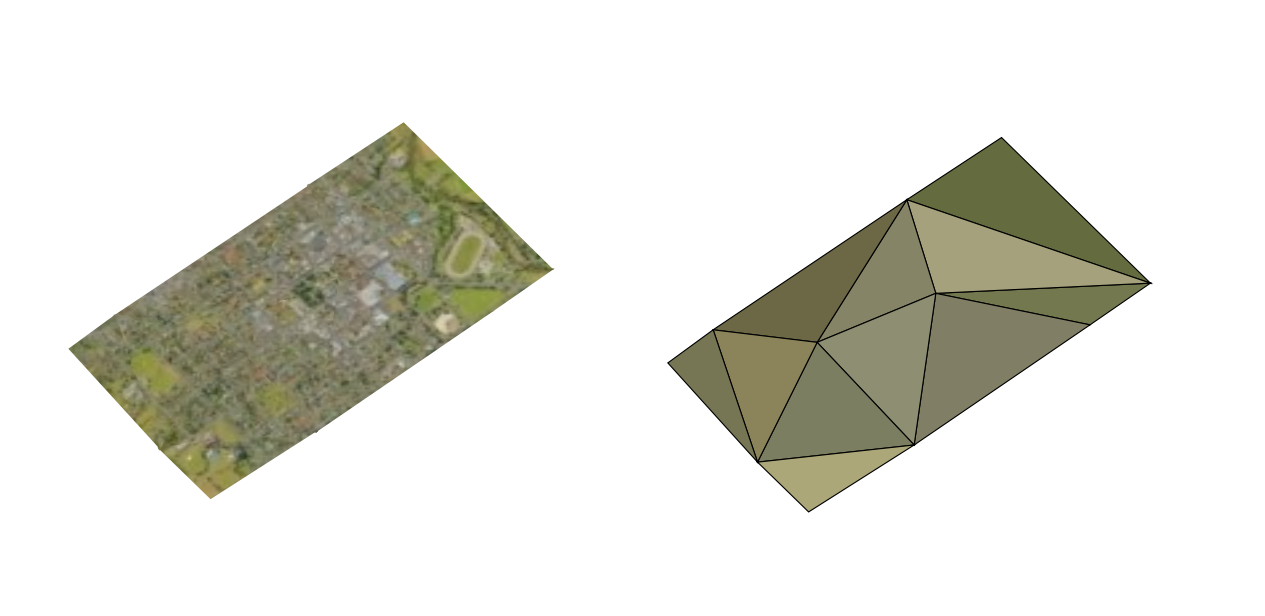
Abb. 17.3 3D Tiles - textured and wireframe
Auf der Registerkarte Symbolisierung können Sie auch einige Optionen einstellen, die sich immer auf alle Objekte des Layers auswirken:
Maximum error: This parameter determines the level of detail displayed in the 3D model. Similar to point clouds, 3D tiles often contain more information than necessary for visual representation. By adjusting this setting, you control the balance between display density and rendering speed. A larger value (e.g., 5 mm) may introduce noticeable gaps between elements, while a smaller value (e.g., 0.1 mm) could lead to the rendering of an excessive number of details, potentially slowing down the rendering process. Different units can be selected to tailor the setting to your specific needs.
Opacity: Adjusts the visibility of the underlying layer on the map canvas using this tool. Use slider to tailor the visibility of your scene layer according to your preferences. Alternatively, specify the exact percentage of visibility through the menu next to the slider.
Blending mode: You can achieve special rendering effects with these tools that you may previously only know from graphics programs. The pixels of your overlaying and underlying layers are mixed through the settings described in Mischmodi.
17.2.4. 3D-Ansicht Eigenschaften
Maximum screen space error: Determines the threshold for swapping terrain tiles with more detailed ones (and vice versa) - i.e. how soon the 3D view will use higher quality tiles. Lower numbers mean more details in the scene at the expenses of increased rendering complexity.
 Show bounding boxes: Shows 3D bounding boxes of the
terrain tiles (useful for troubleshooting terrain issues).
Show bounding boxes: Shows 3D bounding boxes of the
terrain tiles (useful for troubleshooting terrain issues).
To view the data you can open  New 3D map view.
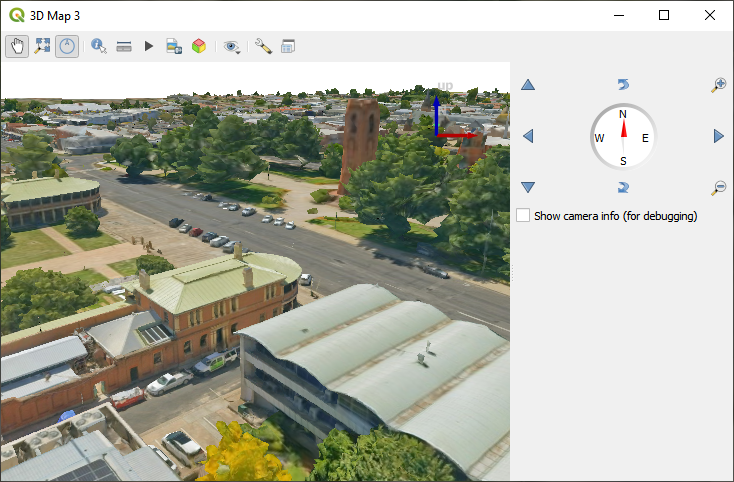
Abb. 17.4 3D-Kartenansicht
17.2.5. Darstellung
Unter Maßstabsabhängige Sichtbarkeit können Sie die Maßstäbe Maximum (inklusive) und Minimum (exklusive) festlegen und damit einen Bereich von Maßstäben definieren, in dem die Objekte des Layers sichtbar sind. Außerhalb dieses Bereichs werden sie ausgeblendet. Die Schaltfläche  Auf aktuellen Kartenmaßstab setzen hilft Ihnen, den aktuellen Maßstab der Kartenansicht als Grenze für den Sichtbarkeitsbereich zu verwenden. Siehe Einstellen des Sichtbarkeitsmaßstabs für weitere Informationen.
17.2.6. Geländehöhe
The  Elevation tab provides options to control
the layer elevation properties within a 3D map view.
Specifically, you can set:
Elevation tab provides options to control
the layer elevation properties within a 3D map view.
Specifically, you can set:
Elevation Surface: how the 3D layer vertices Z values should be interpreted as terrain elevation. You can apply a Scale factor and an Offset.
17.2.7. Metadaten
Der Reiter  Metadata bietet Ihnen Optionen zum Erstellen und Bearbeiten eines Metadatenberichts zu Ihrem Layer. Siehe Metadaten für weitere Informationen.