Important
La traduction est le fruit d’un effort communautaire auquel vous pouvez vous joindre. Cette page est actuellement traduite à 64.71%.
11.1. Ouvrir des données
Comme faisant partie d’un écosystème de logiciel Open Source, QGIS est construit à partir de différentes bibliothèques qui, combinées avec ses propres fournisseurs, offre la possibilité de lire et souvent d’écrire dans de nombreux formats :
Vector data formats include GeoPackage, GML, GeoJSON, GPX, KML, Comma Separated Values, ESRI formats (Shapefile, Geodatabase…), MapInfo and MicroStation file formats, AutoCAD DWG/DXF, GRASS and many more… Read the complete list of supported vector formats.
Raster data formats include GeoTIFF, JPEG, ASCII Gridded XYZ, MBTiles, R or Idrisi rasters, GDAL Virtual, SRTM, Sentinel Data, ERDAS IMAGINE, ArcInfo Binary Grid, ArcInfo ASCII Grid, and many more… Read the complete list of supported raster formats.
Database formats include PostgreSQL, SQLite/SpatiaLite, Oracle, MS SQL Server, SAP HANA, MySQL…
Les services de cartes et de données Web (WM (T) S, WFS, WCS, CSW, tuiles XYZ, services ArcGIS, …) sont également gérés par les fournisseurs QGIS. Voir Travailler avec les protocoles OGC / ISO pour plus d’informations sur certains d’entre eux.
Vous pouvez lire les fichiers pris en charge à partir de dossiers archivés et utiliser des formats natifs QGIS tels que des fichiers QML (QML - Le format de fichier de style QGIS), des couches virtuelles et de mémoire.
More than 80 vector and 140 raster formats are supported by GDAL and QGIS native providers.
Note
Tous les formats répertoriés peuvent ne pas fonctionner dans QGIS pour diverses raisons. Par exemple, certains nécessitent des bibliothèques propriétaires externes, ou l’installation GDAL / OGR de votre système d’exploitation peut ne pas avoir été conçue pour prendre en charge le format que vous souhaitez utiliser. Pour voir la liste des formats disponibles, exécutez la ligne de commande ogrinfo --formats (pour les données vecteur) et gdalinfo --formats (pour les données raster), ou vérifiez dans QGIS.
Dans QGIS, selon le format de données, il existe différents outils pour ouvrir un jeu de données, principalement disponibles dans le menu ou à partir de la barre d’outils Gestionnaire de couches (activé via ). Cependant, tous ces outils pointent vers une boîte de dialogue unique, la boîte de dialogue Gestionnaire de source de données, que vous pouvez ouvrir avec le bouton  Ouvrir le gestionnaire de source données, disponible depuis la barre d’outils Gestionnaire de source de données (Fig. 11.1), ou en appuyant sur Ctrl+L. La boîte de dialogue Gestionnaire de source de données offre une interface unifiée pour ouvrir des données fichier, ainsi que des bases de données ou des services Web pris en charge par QGIS.
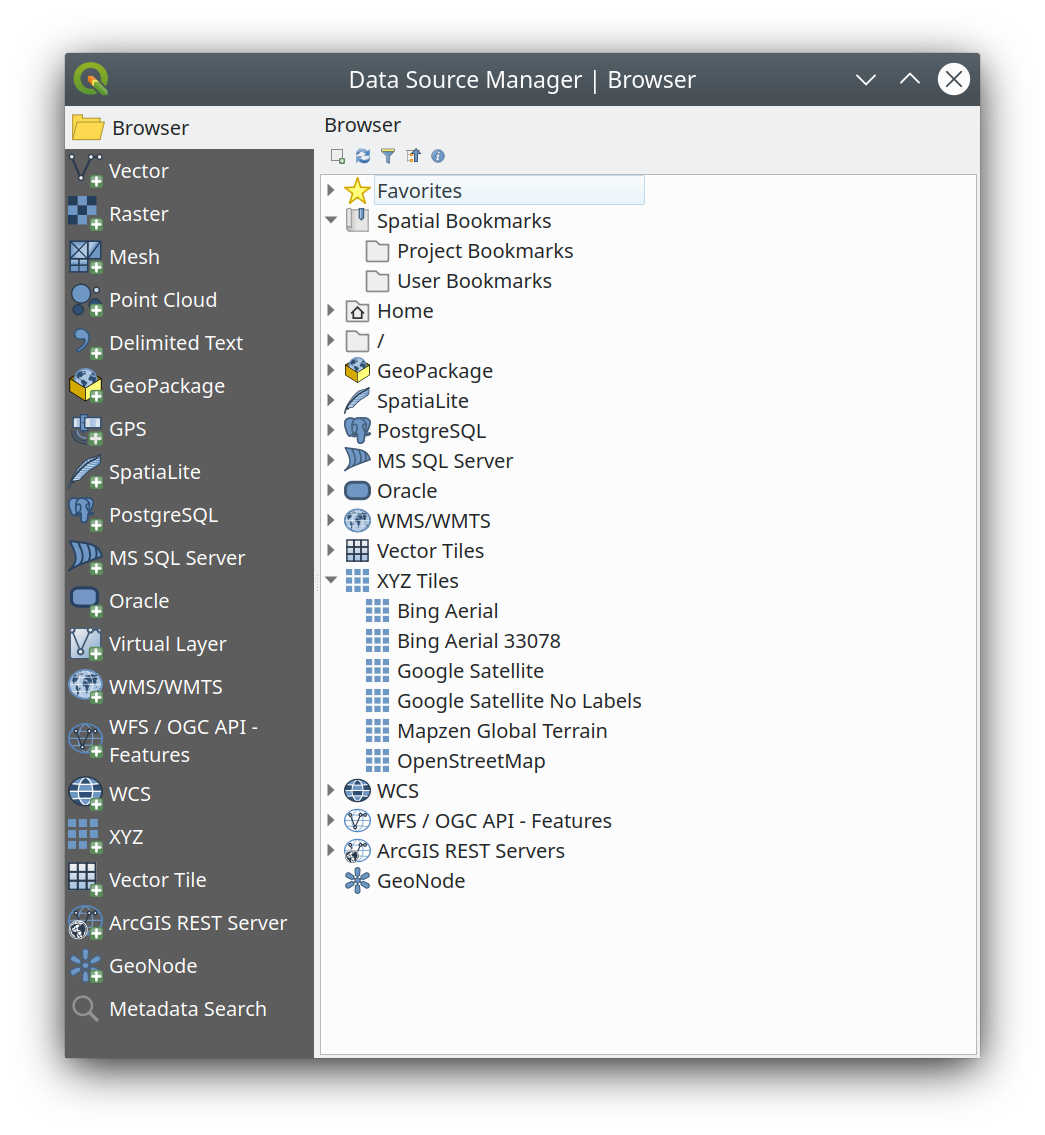
Fig. 11.1 Gestionnaire de sources de données QGIS
A côté de ce point d’entrée principal, vous avez également le plugin  DB Manager qui offre des capacités avancées pour analyser et manipuler les bases de données connectées. Plus d’informations sur les capacités de DB Manager peuvent être trouvées dans Extension DB Manager.
Il existe de nombreux autres outils, plugins natifs ou tiers, qui vous aident à ouvrir différents formats de données.
Ce chapitre décrira uniquement les outils fournis par défaut dans QGIS pour le chargement des données. Il se concentrera principalement sur la boîte de dialogue Gestionnaire de source de données mais plus que la description de chaque onglet, il explorera également les outils en fonction du fournisseur de données ou des spécificités de format.
11.1.1. Le panneau Explorateur
L”Explorateur est l’un des principaux moyens d’ajouter rapidement et facilement vos données à des projets. Il est disponible en tant que:
Un onglet Gestionnaire de sources de données, activé en appuyant sur le bouton
Ouvrir gestionnaire de sources de données ( Ctrl + L) ;en tant que panneau QGIS, vous pouvez l’ouvrir à partir du menu (ou
 ) ou en appuyant sur Ctrl + 2.
Dans les deux cas, l”Explorateur vous aide à naviguer dans votre système de fichiers et à gérer les données géographiques, quel que soit le type de couche (raster, vecteur, table) ou le format de la source de données (fichiers simples ou compressés, bases de données, services Web) .
11.1.1.1. Explorer l’interface
En haut du panneau Explorateur, vous trouverez des boutons qui vous aident à :
 Ajouter les couches sélectionnées: vous pouvez également ajouter des données au canevas de carte en sélectionnant Ajouter la ou les couches sélectionnées dans le menu contextuel de la couche;
 Rafraîchir le navigateur ;
 Filtrer l’explorateur pour rechercher des données spécifiques. Entrez un mot de recherche ou un caractère générique et l’explorateur filtrera l’arborescence pour n’afficher que les chemins d’accès aux tables, noms de fichiers ou tables de bases de données correspondants - les autres données ou dossiers ne seront pas affichés. Voir l’exemple du Panneau Explorateur (2) dans Fig. 11.2. La comparaison peut être sensible à la casse ou non. Elle peut également être définie sur :
Normal: affiche les éléments contenant le texte de recherche
Wildcard (s): affinez la recherche en utilisant les caractères
?et / ou*pour spécifier la position du texte de rechercheExpression régulière
 Réduire tout;
 Activer / désactiver le widget des propriétés: lorsqu’il est activé, un nouveau widget est ajouté en bas du panneau affichant, le cas échéant, les métadonnées de l’élément sélectionné.
Les entrées dans le panneau Navigateur sont organisées hiérarchiquement, et il y a plusieurs entrées :
Favoris où vous pouvez placer des raccourcis vers des endroits souvent utilisés
Signets spatiaux où vous pouvez stocker des étendues de cartes souvent utilisées (voir Bookmarking extents on the map)
Dossier du projet : pour un accès rapide au dossier dans lequel (la plupart des) données relatives à votre projet sont stockées. La valeur par défaut est le répertoire dans lequel se trouve votre fichier de projet.
Home dans le système de fichiers et le répertoire racine du système de fichiers.
Lecteurs locaux ou en réseau connectés
Viennent ensuite un certain nombre de types de conteneurs / bases de données et de protocoles de services, en fonction de votre plate-forme et des bibliothèques sous-jacentes :
 GeoPackage
 SpatiaLite
 PostgreSQL
 SAP HANA
 MS SQL Server
 Oracle
 WMS/WMTS
 Tuiles vectorielles
 Tuiles XYZ
 WCS
WCS WFS/OGC API-Features
 Serveur ArcGIS REST
11.1.1.2. Interaction avec les éléments de l’Explorateur
L’explorateur prend en charge le glisser-déposer dans l’explorateur, de l’explorateur vers le canevas et le panneau couches, et du panneau Couches aux conteneurs de couches (par exemple GeoPackage) dans l’explorateur.
Les éléments du fichier de projet à l’intérieur de l’Explorateur peuvent être développés, montrant l’arborescence complète des couches (y compris les groupes) contenue dans ce projet. Les éléments de projet sont traités de la même manière que tout autre élément de l’explorateur, de sorte qu’ils peuvent être glissés et déposés dans l’explorateur (par exemple pour copier une couche dans un fichier geopackage) ou ajoutés au projet en cours par un glisser-déposer ou un double-clic
Le menu contextuel d’un élément du panneau Explorateur s’ouvre en cliquant dessus avec le bouton droit.
Pour les entrées du répertoire du système de fichiers, le menu contextuel propose les éléments suivants:
dans créer dans le répertoire sélectionné :
Répertoire …
GeoPackage…
ShapeFile…
Ajouter aux marque-pages : les répertoires favoris peuvent être renommés (Renommer le marque-page…) ou supprimés (Supprimer le marque-page) à tous moments.
Masquer dans l’Explorateur : les répertoires masqués peuvent être affichés à nouveau depuis le menu .
Scanner rapidement ce répertoire
Ouvrir Dossier
Ouvrir dans le terminal
Propriétés…
Propriétés du répertoire …
Pour les entrées de type fichier qui peuvent agir comme des couches dans le projet, le menu contextuel aura des entrées spécifiques. Par exemple, pour des données qui ne sont pas stockées en base de données, pour les services non basés sur des données vecteur, raster et source de données maillées :
Ajouter une couche au projet
Propriétés couche
Open with Data Source Manager…
ou Supprimer « <name of file> »…
Afficher dans les fichiers
Propriétés du fichier
Dans l’entrée Propriétés de la couche, vous trouverez (similaire à ce que vous trouverez dans les propriétés des couches vecteur et raster une fois les couches ajoutées au projet) :
Métadonnées pour la couche. Groupes de métadonnées: Informations du fournisseur (si possible, Chemin sera un lien hypertexte vers la source), Identification, Étendue, Accès, Attributs (pour les données vecteur), Bandes (pour raster), Contacts, Liens (pour les données vecteur), Références (pour raster), Historique.
Un panneau Aperçu
La table des attributs pour les sources vecteur (dans le panneau Attributs).
Use Open with Data Source Manager… to directly open and configure the data source in the Data Source Manager using the URI of your data source. This simplifies the process of adding a layer from the Browser by allowing you to set specific opening options for the data source. It is currently available for vector (including the dedicated GeoPackage entry), raster, and SpatiaLite data sources.
Pour ajouter une couche au projet en utilisant l”Explorateur :
Activez l”Explorateur comme décrit ci-dessus. Une arborescence d’explorateur avec votre système de fichiers, vos bases de données et vos services Web s’affiche. Vous devrez peut-être connecter des bases de données et des services Web avant qu’ils n’apparaissent (voir les sections dédiées).
Recherchez la couche dans la liste.
Utilisez le menu contextuel, double-cliquez sur son nom ou glissez-déposez la dans le canevas de la carte. Votre couche est maintenant ajoutée au Panneau couches et peut être visualisée sur le canevas de la carte.
Astuce
Ouvrez un projet QGIS directement depuis l’explorateur
Vous pouvez également ouvrir un projet QGIS directement à partir du panneau Explorateur en double-cliquant sur son nom ou par glisser-déposer dans le canevas de la carte.
Une fois un fichier chargé, vous pouvez zoomer à l’aide des outils de navigation sur la carte. Pour changer le style d’une couche, ouvrez la boîte de dialogue Propriétés couche en double-cliquant sur le nom de la couche ou en cliquant avec le bouton droit sur le nom dans la légende et en choisissant dans le menu contextuel. Voir la section Onglet Symbologie pour plus d’informations sur la définition de la symbologie pour les couches vecteur.
Un clic droit sur un élément dans l’arborescence de l’explorateur vous aide à :
pour un fichier ou une table, affichez ses métadonnées ou l” ouvrir dans votre projet. Les tables peuvent même être renommées, supprimées ou tronquées.
pour un dossier, ajoutez-le à vos marques-pages ou masquez-le dans l’arborescence de l’explorateur. Les dossiers cachés peuvent être gérés à partir de l’onglet .
gérer vos marque-pages spatiaux: les marque-pages peuvent être créés, exportés et importés sous forme de fichiers
XML.créer une connexion à une base de données ou à un service Web.
actualisez, renommez ou supprimez un schéma.
Vous pouvez également importer des fichiers dans des bases de données ou copier des tables d’un schéma / base de données à un autre avec un simple glisser-déposer. Un deuxième panneau de navigation est disponible pour éviter un long défilement lors du glissement. Sélectionnez simplement le fichier et glissez-déposez d’un panneau à l’autre.
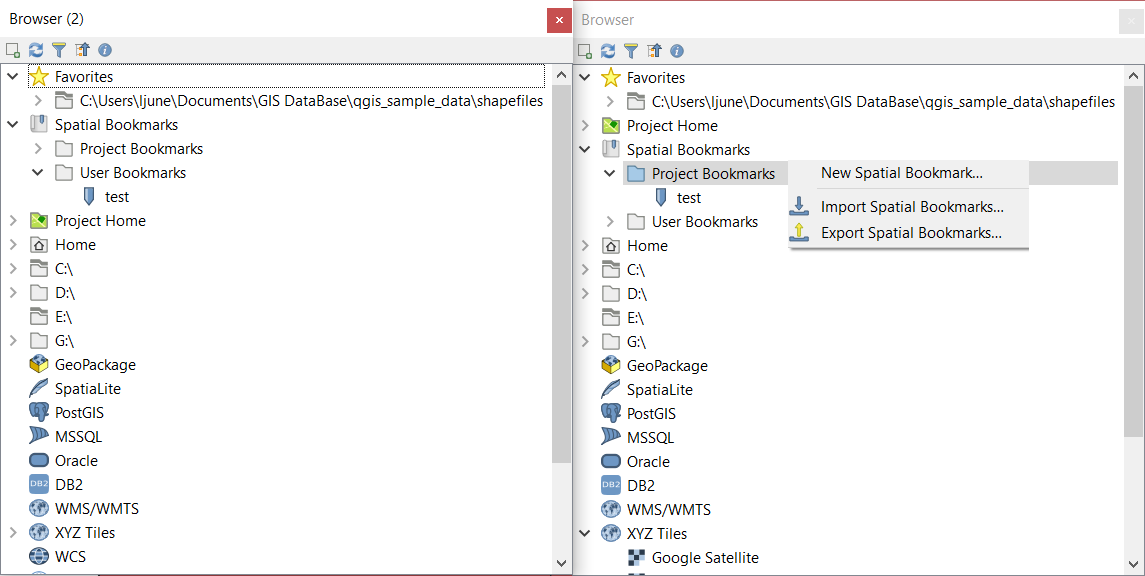
Fig. 11.2 Les deux panneaux de l’Explorateur QGIS côte à côte
Astuce
Ajoutez des couches à QGIS par simple glisser-déposer depuis votre explorateur de fichiers
Vous pouvez également ajouter des fichiers au projet en les faisant glisser depuis l’explorateur de fichiers de votre système d’exploitation vers Panneau Couches ou le canevas de la carte.
11.1.2. Le Gestionnaire de Base de Données
The DB Manager Plugin is another tool for integrating and managing spatial database formats supported by QGIS (PostgreSQL, SpatiaLite, GeoPackage, Oracle Spatial, MS SQL Server, Virtual layers). It can be activated from the menu.
Le Gestionnaire BD offre plusieurs fonctionnalités :
se connecter aux bases de données et afficher leur structure et leur contenu
aperçu des tables des bases de données
ajoutez des couches au canevas de la carte, soit en double-cliquant, soit en faisant glisser-déposer.
ajouter des couches à une base de données à partir de l’explorateur QGIS ou d’une autre base de données
créer des requêtes SQL et ajouter leur sortie au canevas de carte
créer des couches virtuelles
Plus d’informations sur les capacités de Gestionnaire BD dans Extension DB Manager.

Fig. 11.3 Fenêtre DB Manager
11.1.3. Outils de chargement basé sur les fournisseurs
Outre le panneau Explorateur et le Gestionnaire de bases de données, les principaux outils fournis par QGIS pour ajouter des couches, vous trouverez également des outils spécifiques aux fournisseurs de données.
Note
Certaines extensions externes fournissent également des outils pour ouvrir des fichiers aux formats spécifiques dans QGIS.
11.1.3.1. Charger une couche à partir d’un fichier
Pour charger une couche à partir d’un fichier:
Ouvrez l’onglet type de couche dans la boîte de dialogue Gestionnaire de sources de données, c’est-à-dire cliquez sur le bouton
ouvrir le gestionnaire de source de donnees (ou appuyez sur Ctrl + L) et activez l’onglet cible ou:pour les données vecteur (comme les couches GML, ESRI Shapefile, Mapinfo et DXF): appuyez sur Ctrl + Shift + V, sélectionnez
 Ajouter une couche vecteur ou cliquez sur le bouton Ajouter une couche vecteur.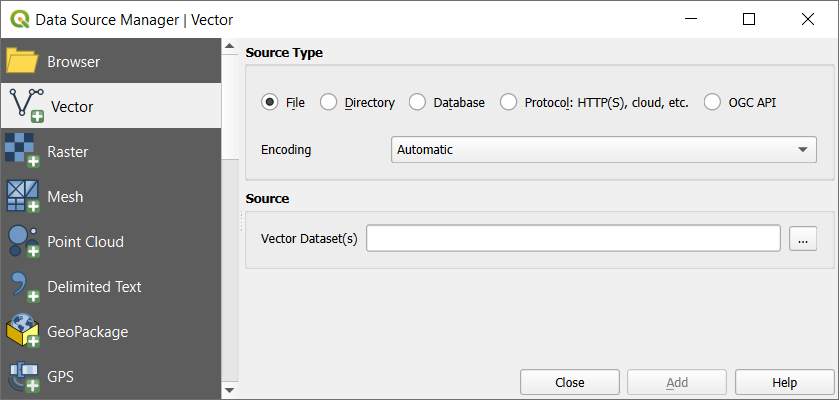
Fig. 11.4 Fenêtre d’ajout d’une couche vecteur
pour les données raster (comme GeoTiff, MBTiles, GRIdded Binary et DWG): appuyez sur Ctrl + Shift + R, sélectionnez
 Ajouter une couche raster ou cliquez sur le bouton Ajouter une couche raster.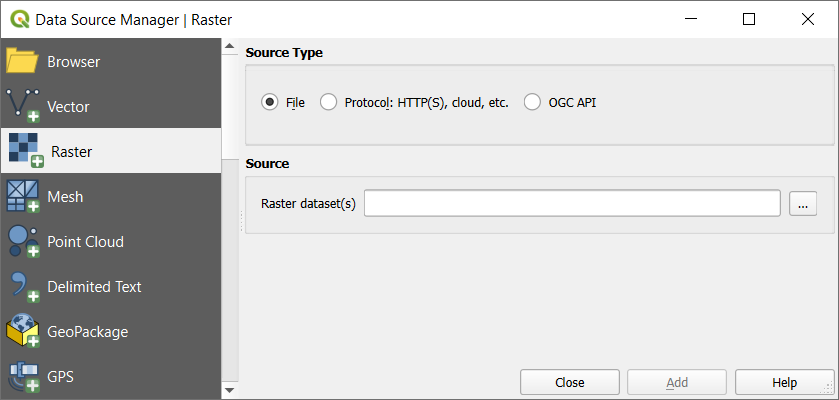
Fig. 11.5 Boîte de dialogue ajouter une couche raster
Vérifiez
 type de source de fichier File
Cliquez sur le bouton … Parcourir
Naviguez dans le système de fichiers et chargez une source de données prise en charge. Plusieurs couches peuvent être chargées en même temps en maintenant enfoncée la touche Ctrl et en cliquant sur plusieurs éléments dans la boîte de dialogue ou en maintenant enfoncée la touche Shift pour sélectionner une plage d’éléments en cliquant sur les premiers et dernier fichers affichés . Seuls les formats qui ont été bien testés apparaissent dans le filtre des formats. D’autres formats peuvent être chargés en sélectionnant
Tous les fichiers(l’élément supérieur du menu déroulant).Press Open to load the selected file into Data Source Manager dialog.
Depending on the selected layer type, additional Options (encoding, geometry type, table filtering, file locking, data formatting …) are available for configuring. These options are described in detail in the specific GDAL vector or raster driver documentation. At the top of the options, a text with hyperlink will directly lead to the documentation of the appropriate driver for the selected file format.
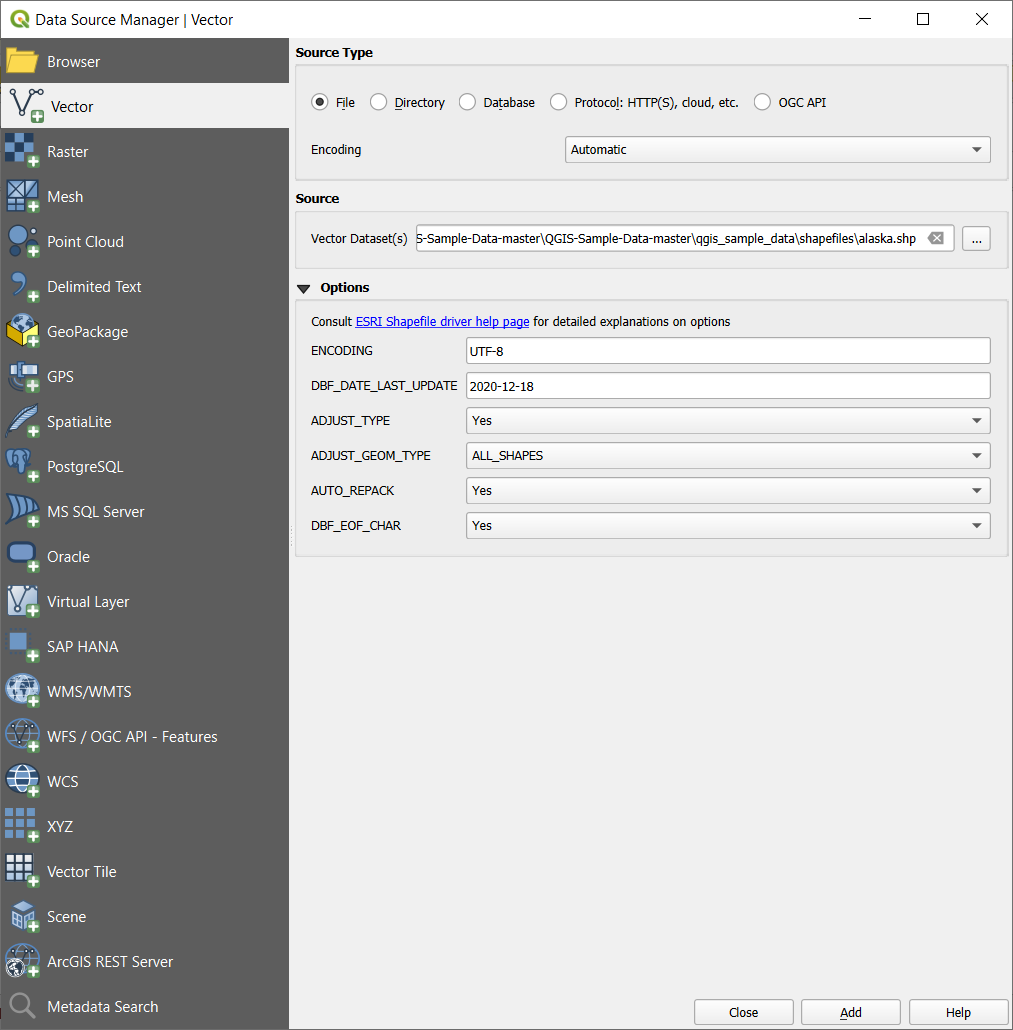
Fig. 11.6 Charger un Shapefile avec des options
Appuyez sur Add pour charger le fichier dans QGIS et l’afficher dans la vue cartographique. Lorsque vous ajoutez des jeux de données vectorielles contenant plusieurs couches, la boîte de dialogue Select Items to Add apparaît. Dans cette boîte de dialogue, vous pouvez choisir les couches spécifiques de votre jeu de données que vous souhaitez ajouter. De plus, sous Options, vous pouvez choisir de :
 Ajouter les couches au groupe
- Show system and internal tables
- Afficher les couches vectorielles vides.
Fig. 11.7 montre QGIS après le chargement du fichier
alaska.shp.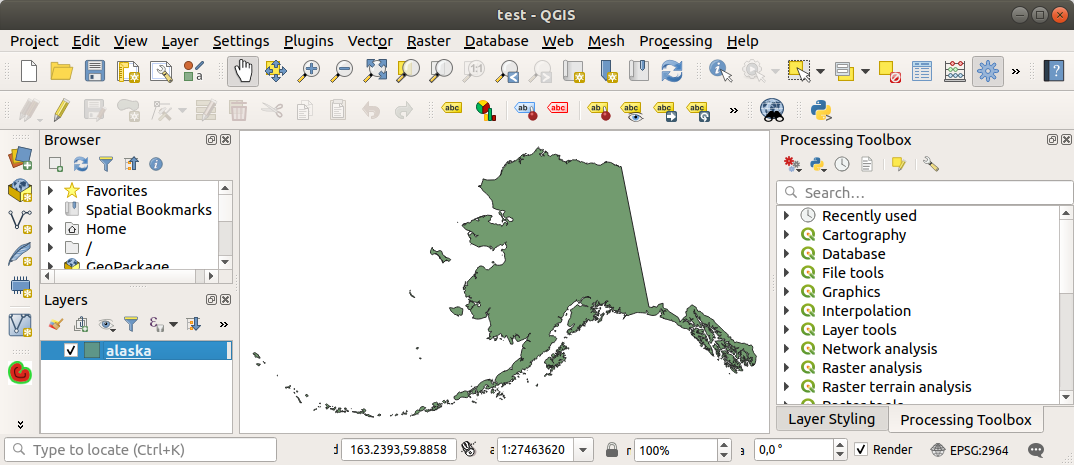
Fig. 11.7 QGIS après avoir chargé le Shapefile de l’Alaska
Note
Étant donné que certains formats comme MapInfo (par exemple .tab) ou Autocad (.dxf) permettent de mélanger différents types de géométrie dans un seul fichier, le chargement de ces ensembles de données ouvre une boîte de dialogue pour sélectionner les géométries à utiliser dans afin d’avoir une géométrie par couche.
Onglets Ajouter une couche vecteur et Ajouter une couche raster permettent de charger des couches à partir de types de sources autres que Fichier:
Vous pouvez charger des formats vecteur spécifiques tels que
Couverture binaire ArcInfo,Royaume-Uni. National Transfer Format, ainsi que le format TIGER brut duUS Census BureauouOpenfileGDB. Pour ce faire, vous sélectionnez Répertoire comme Type de source. Dans ce cas, un répertoire peut être sélectionné dans la boîte de dialogue après avoir appuyé sur … Parcourir.Avec le type de source
Database vous pouvez sélectionner une connexion de base de données existante ou en créer une avec le type de base de données sélectionné. Les types de base de données possibles sont ODBC,Esri Personal Geodatabase,MS SQL Serverainsi quePostgreSQLouMySQL.Pressing the New button opens the Create a New OGR Database Connection dialog whose parameters are among the ones you can find in Créer une connexion à enregistrer. Pressing Open lets you select from the available tables.
Le type de source
Protocole: HTTP (S), cloud, etc. ouvre les données stockées localement ou sur le réseau, accessibles au public ou dans des compartiments privés de services de stockage cloud commerciaux. Les types de protocoles pris en charge sont:HTTP/HTTPS/FTP, avec une URI et, si nécessaire, une authentification.Cloud storage such as
AWS S3,Google Cloud Storage,Microsoft Azure Blob,Microsoft Azure Data Lake Storage,Alibaba OSS Cloud, andOpen Stack Swift Storagesupports direct control over VSI Credential Options when adding OGR vector or GDAL raster layers. You need to fill in the Bucket or container and the Object key first. After that, you can add the necessary Credential Options.When adding OGR vector or GDAL raster layers from the cloud based protocols, you can also set additional Credential options for that specific driver and bucket. When credential options are found in a layer’s URI, they will also be automatically set. This allows different layers to use different credentials.
service supportant OGC
WFS 3(encore expérimental), utilisant le formatGeoJSONouGEOJSON - Newline Delimitedou basé sur la base de donnéesCouchDB. Une :guilabel:URIest requise, avec en option une authentification.Pour tous les types de sources vectorielles, il est possible de définir le paramètre Encodage ou d’utiliser le paramètre .
The
OGC API source type allows you to access
vector
and raster data
from servers that implement the OGC API standards.
To use this option:Select
OGC API from the Data Source Manager
dialog.Enter the endpoint of the OGC API service you want to connect to. Note that you don’t need to prefix the endpoint with « OGCAPI: ».
Click Connect to establish a connection to the server.
11.1.3.2. Chargement d’une couche de maillage
Un maillage est une grille non structurée généralement avec des composants temporels et autres. La composante spatiale contient une collection de sommets, d’arêtes et de faces dans un espace 2D ou 3D. Plus d’informations sur les couches de mailles sur Travailler avec des données maillées (mesh).
Pour ajouter une couche de maillage à QGIS:
Ouvrez la boîte de dialogue , soit en la sélectionnant dans le menu , soit en cliquant sur le bouton
Ouvrir le gestionnaire de sources de données.Activez l’onglet
 maillage sur le panneau de gauche
Appuyez sur le bouton … Parcourir pour sélectionner le fichier. De nombreux formats sont supportés.
Sélectionnez le fichier et appuyez sur Add. Le calque sera ajouté en utilisant le rendu natif du maillage.
Si le fichier sélectionné contient plusieurs couches de maillage, un dialogue vous demandera de choisir les sous-couches à charger. Faites votre sélection et pressez OK et les couches sont chargées avec le rendu natif du maillage. Il est également possible de les charger à l’intérieur d’un groupe.
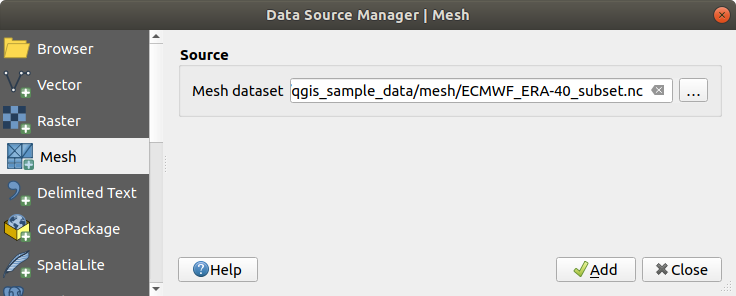
Fig. 11.8 Onglet Maillage dans gestionnaire de source de donnees
11.1.3.3. Importation d’un fichier texte délimité
Les fichiers texte délimités (par exemple .txt, .csv, .dat, .wkt) peuvent être chargés à l’aide des outils décrits ci-dessus. De cette façon, ils apparaîtront comme de simples tables. Parfois, les fichiers texte délimités peuvent contenir des coordonnées / géométries que vous pourriez souhaiter visualiser. C’est pour cela que  Ajouter une couche de texte délimité est conçu.
Cliquez sur l’icône
Ouvrir le gestionnaire des sources de données pour ouvrir la boîte de dialogue Gestionnaire des source de donnéesActivez l’onglet
Texte délimitéSélectionnez le fichier texte délimité à importer (par exemple
qgis_sample_data/csv/elevp.csv) en cliquant sur le bouton … Parcourir.Configurez les paramètres pour répondre à votre ensemble de données et à vos besoins, comme expliqué ci-dessous.
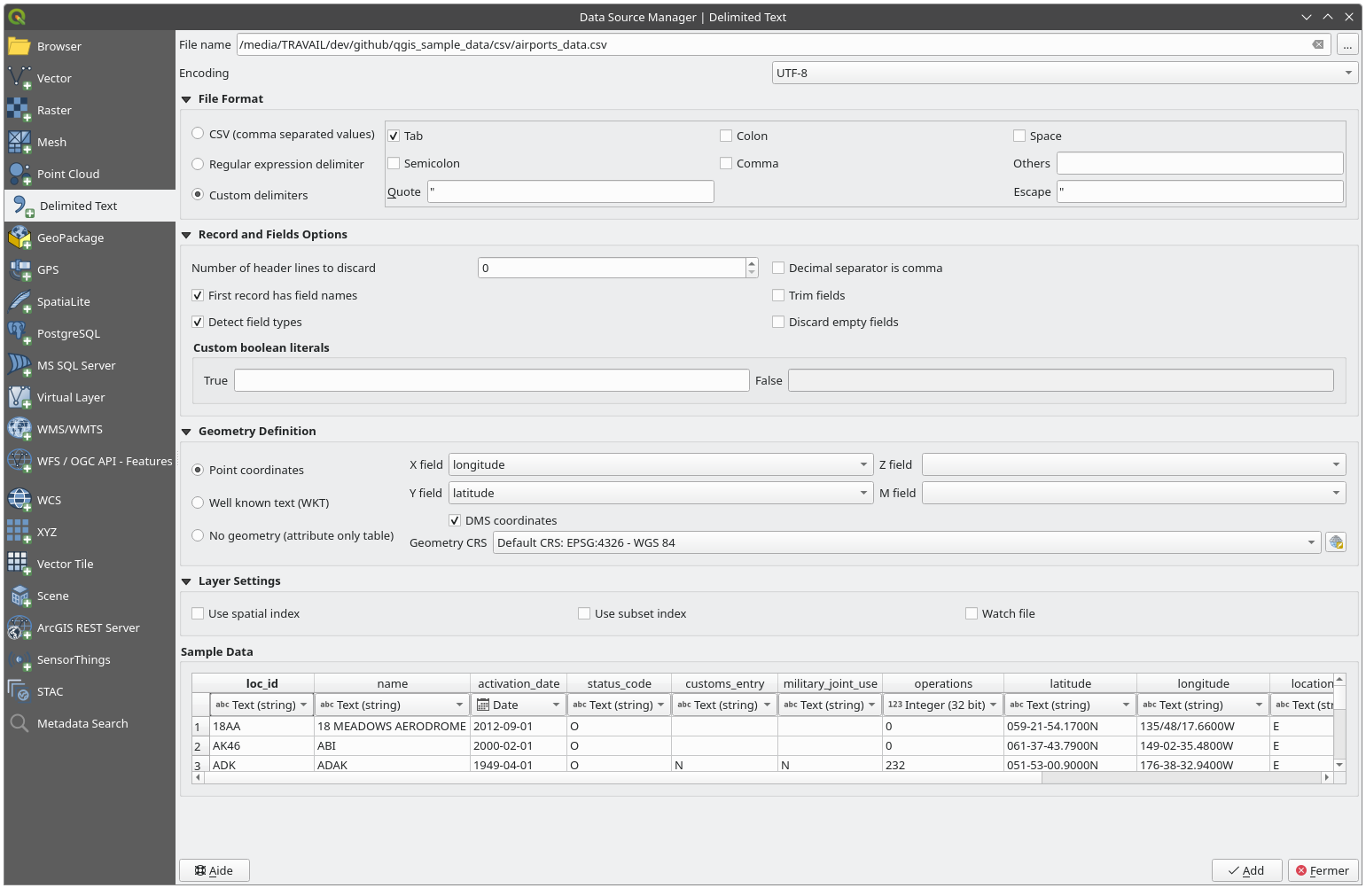
Fig. 11.9 Fenêtre d’ajout de couche depuis un fichier texte délimité
Format de fichier
Une fois le fichier sélectionné, QGIS tente d’analyser le fichier avec le délimiteur le plus récemment utilisé, en identifiant les champs et les lignes. Pour permettre à QGIS d’analyser correctement le fichier, il est important de sélectionner le bon délimiteur. Vous pouvez spécifier un délimiteur en choisissant entre:
- CSV (valeurs séparées par des virgules) pour utiliser le caractère virgule.
 Délimiteur d’expressions régulières et entrez du texte dans le champ Expression. Par exemple, pour changer le délimiteur en tab, utilisez
 \t(utilisé dans les expressions régulières pour le caractère de tabulation).- Délimiteurs personnalisés, en choisissant parmi certains délimiteurs prédéfinis comme
virgule,espace,tabulation,point-virgule, ….
Enregistrements et champs
D’autres options pratiques peuvent être utilisées pour la reconnaissance des données:
Nombre de lignes d’en-tête à supprimer : pratique lorsque vous souhaitez éviter les premières lignes du fichier lors de l’importation, soit parce que ce sont des lignes vides, soit avec un autre formatage.
- Le premier enregistrement a des noms de champs: les valeurs de la première ligne sont utilisées comme noms de champs, sinon QGIS utilise les noms de champs
field_1,field_2… - Détecter les types de champ : reconnaît automatiquement le type de champ. Si cette case n’est pas cochée, tous les attributs sont traités comme des champs de texte.
- Le séparateur décimal est une virgule : vous pouvez forcer le séparateur décimal à être une virgule.
- Couper les champs: permet de couper les espaces de début et de fin des champs.
- Supprimer les champs vides.
Booléens personnalisés : permet d’ajouter un couple de chaînes personnalisées qui seront détectées comme des valeurs booléennes.
Détection des types de champs
QGIS tries to detect the field types automatically (unless
Detect field types is not checked) by examining
the content of an optional sidecar CSVT file (see GeoCSV specification)
and by scanning the whole file to make sure that all values can actually
be converted without errors, the fall-back field type is text.
Le type de champ détecté apparaît sous le nom du champ dans le tableau de prévisualisation des données échantillons et peut être modifié manuellement si nécessaire.
Les types de champs suivants sont pris en charge :
Les couples littéraux insensibles à la casse
Booléenqui sont interprétés comme des valeurs booléennes sont1/0,true/false,t/f,yes/no.Nombre entier (entier)``Nombre entier (entier - 64 bits) ``
Nombre décimal: nombre à virgule flottante de double précisionDateHeureDate et heureTexte
Définition de la géométrie
Une fois le fichier analysé, définissez Definition de la géométrie sur
- Coordonnées du point et fournissez Champ X, Champ Y, Champ Z (pour les données tridimensionnelles) et Champ M`(pour la dimension de mesure) si la couche est de type géométrie ponctuelle et contient de tels champs. Si les coordonnées sont définies en degrés/minutes/secondes, cochez la case |checkbox| :guilabel:`Coordonnées DMS. Fournissez le Geometry CRS à l’aide de
 Select CRS.
 - Well known text (WKT) option if the spatial
information is represented as WKT: select the Geometry field
containing the WKT geometry and choose the appropriate Geometry
field or let QGIS auto-detect it.
Provide the appropriate Geometry CRS using the
Select CRS widget.
Si le fichier contient des données non spatiales, activez
Pas de géométrie (seulement attributs de la table) et il sera chargé comme une table ordinaire.
Paramétrages de la couche
En complément, vous pouvez activer :
- Utiliser l’index spatial pour améliorer les performances d’affichage et de sélection spatiale des entités.
- Utiliser l’index de sous-ensemble pour améliorer les performances de Use subset index (lorsqu’il est défini dans les propriétés de la couche).
- Regarder le fichier pour surveiller les modifications du fichier par d’autres applications pendant que QGIS est en cours d’exécution.
À la fin, cliquez sur Ajouter pour ajouter la couche à la carte. Dans notre exemple, une couche de points nommée Altitude est ajoutée au projet et se comporte comme n’importe quelle autre couche de la carte dans QGIS. Cette couche est le résultat d’une requête sur le fichier source .csv (donc liée à lui) et nécessiterait d’être sauvegardée afin d’obtenir une couche spatiale sur le disque.
Exemple de données
Au fur et à mesure que vous définissez les propriétés de l’analyseur, l’aperçu de l’échantillon de données se met à jour en fonction des paramètres appliqués.
Dans l’exemple de tableau de données, il est également possible de remplacer les types de colonnes déterminés automatiquement.
11.1.3.4. Importation d’un fichier DXF ou DWG
Les fichiers DXF et DWG peuvent être ajoutés à QGIS par simple glisser-déposer depuis le panneau de l’Explorateur. Vous serez invité à sélectionner les sous-couches que vous souhaitez ajouter au projet. Les couches sont ajoutées avec des propriétés de style aléatoires.
Note
Pour les fichiers DXF contenant plusieurs types de géométrie (point, ligne et / ou polygone), le nom des couches sera généré en tant qu’entités <filename.dxf> <geometry type>.
Pour conserver la structure du fichier dxf / dwg et sa symbologie dans QGIS, vous pouvez utiliser l’outil dédié qui vous permet de :
importer des éléments du fichier de dessin dans une base de données GeoPackage.
ajouter des éléments importés au projet.
Dans la boîte de dialogue Importation DWG / DXF, pour importer le contenu du fichier de dessin:
Saisissez l’emplacement du Source drawing, c’est-à-dire le fichier de dessin DWG/DXF à importer.
Spécifiez le système de coordonnées de référence des données dans le fichier de dessin.
Indique l’emplacement du guilabel:Target package`, c’est à dire le fichier GeoPackage qui stockera les données. Si un fichier existant est fourni, il sera écrasé.
Choisissez comment importer les
blocsavec le combobox dédié :Expand Block Geometries : importe les blocs dans le fichier de dessin comme des éléments normaux.
Expand Block Geometries and Add Insert Points` : importe les blocs dans le fichier de dessin en tant qu’éléments normaux et ajoute le point d’insertion en tant que couche de points.
Add Only Insert Points: ajoute le point d’insertion des blocs en tant que couche de points.
- Utiliser les courbes pour promouvoir les couches importées en un type de géométrie
courbe. Utilisez le bouton Import pour importer le dessin dans le fichier GeoPackage de destination. La base de données GeoPackage sera automatiquement remplie avec le contenu du fichier de dessin. Selon la taille du fichier, cette opération peut prendre un certain temps.
Une fois les données .dwg ou .dxf importées dans la base de données GeoPackage, le cadre dans la moitié inférieure de la boîte de dialogue est rempli avec la liste des couches du fichier importé. Vous pouvez y sélectionner les couches à ajouter au projet QGIS:
En haut, définissez un Group name pour regrouper les fichiers de dessin dans le projet. Par défaut, il s’agit du nom du fichier de dessin source.
Vérifier les couches à afficher: chaque couche sélectionnée est ajoutée à un groupe ad hoc qui contient des couches vecteur pour les entités ponctuelles, linéaires, d’étiquettes et de surface de la couche de dessin. Le style des couches ressemblera à l’aspect qu’ils avaient à l’origine dans *CAD.
Choisissez si la couche doit être visible à l’ouverture.
- Fusionner les calques place tous les calques dans un seul groupe.
Appuyez sur OK pour ouvrir les couches dans QGIS.
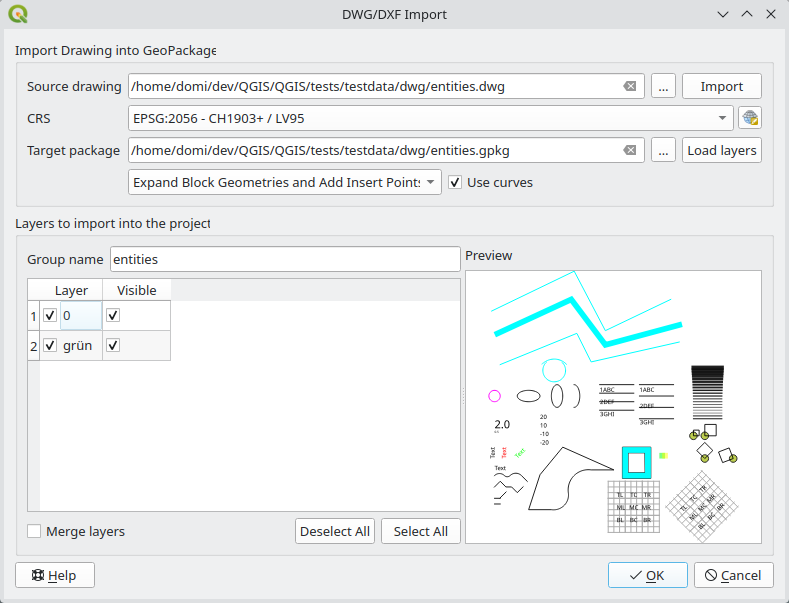
Fig. 11.10 Boîte de dialogue d’importation pour les fichiers DWG / DXF
11.1.3.5. Importer des données vecteur OpenStreetMap
Le projet OpenStreetMap est populaire car dans de nombreux pays, aucune géodonnée gratuite telle que des cartes routières numériques n’est disponible. L’objectif du projet OSM est de créer une carte du monde éditable gratuite à partir des données GPS, de la photographie aérienne et des connaissances locales. Pour soutenir cet objectif, QGIS prend en charge les données OSM.
En utilisant le panneau Explorateur, vous pouvez charger un fichier .osm dans le canevas de carte, auquel cas vous obtiendrez une boîte de dialogue pour sélectionner des sous-couches en fonction du type de géométrie. Les couches chargées contiendront toutes les données de ce type de géométrie dans le fichier .osm, et conserveront la structure de données du fichier .osm.
11.1.3.6. Couches SpatiaLite
 La première fois que vous chargez des données à partir d’une base de données SpatiaLite, commencez par:
en cliquant sur le bouton
Ajouter une couche SpatiaLitesélection de
du menu ou en tapant Ctrl + Maj + L
Cela fera apparaître une fenêtre qui vous permettra soit de vous connecter à une base de données SpatiaLite déjà connue de QGIS (que vous choisissez dans le menu déroulant) soit de définir une nouvelle connexion à une nouvelle base de données. Pour définir une nouvelle connexion, cliquez sur Nouveau et utilisez l’explorateur de fichiers pour pointer vers votre base de données SpatiaLite, qui est un fichier avec une extension .sqlite.
QGIS gère les vues SpatiaLite éditables.
11.1.3.7. GPS
Il y a des dizaines de formats de fichier différent pour stocker des données GPS. Le format que QGIS utilise est appelé GPX (GPS eXchange format), qui est un format d’échange standard qui peut contenir n’importe quel nombre de waypoints, itinéraires et tracks dans un même fichier.
Utilisez le bouton … Browse pour sélectionner le fichier GPX, puis utilisez les cases à cocher pour sélectionner les types d’entités que vous souhaitez charger à partir de ce fichier GPX. Chaque type d’élément sera chargé dans une couche séparée.
Pour en savoir plus sur la manipulation des données GPS, voir Les données GPS.
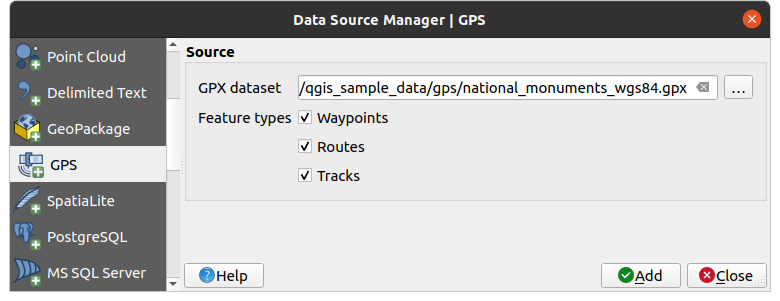
Fig. 11.11 Fenêtre de chargement de données GPS
11.1.3.8. GRASS
Le travail avec les données vecteur GRASS est décrit dans la section Intégration du SIG GRASS.
11.1.3.9. Outils liés aux bases de données
Créer une connexion à enregistrer
In order to read and write tables from a database format QGIS supports you have to create a connection to that database. While QGIS Browser Panel is the simplest and recommended way to connect to and use databases, QGIS provides other tools to connect to each of them and load their tables:
 or by typing
Ctrl+Shift+D
or by typing
Ctrl+Shift+D ou en tapant Ctrl + Shift + O
 ou en tapant Ctrl+Shift+G.
Ces outils sont accessibles à partir de Gérer les barres d’outils des couches et de . La connexion à la base de données SpatiaLite est décrite dans Couches SpatiaLite.
Astuce
Créer une connexion à la base de données à partir de l’explorateur QGIS
En sélectionnant le format de base de données correspondant dans l’arborescence de l’Explorateur, en cliquant avec le bouton droit et en choisissant Connecter, vous obtiendrez la boîte de dialogue de connexion à la base de données.
Most of the connection dialogs follow a common structure:
a section with credentials information to connect to the database
a section with options to tune which data can be requested in the database
Connecting to PostgreSQL
The first time you use a PostgreSQL data source, you must create a connection to a database that contains the data. Press the appropriate button as exposed above, opening the PostgreSQL tab of the Data Source Manager dialog. To access the connection manager, click on the New button to display the Create a New PostgreSQL Connection dialog.
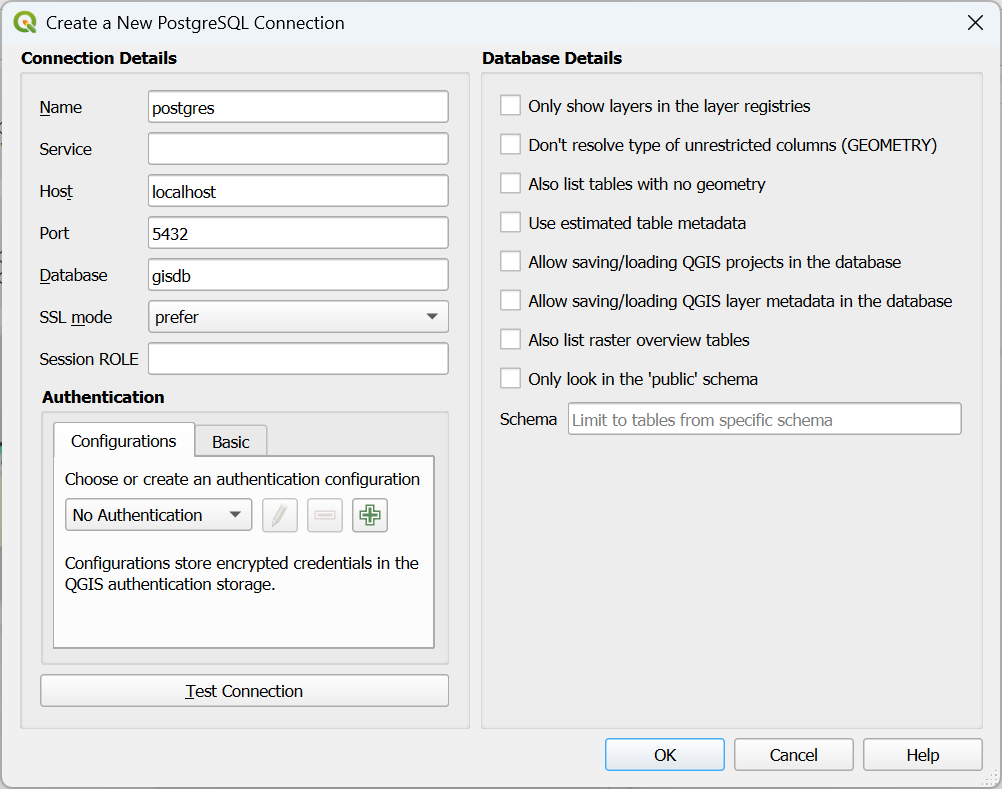
Fig. 11.12 Create a New PostgreSQL Connection Dialog
nom: Un nom pour cette connexion. Il peut être identique à la base de données.
Service: Service parameter to be used alternatively to hostname/port (and potentially database). This can be defined in
pg_service.conf. Check the PostgreSQL Service connection file section for more details.Hôte : nom de l’hôte de la base de données. Il doit s’agir d’un nom d’hôte résolvable tel que celui utilisé pour ouvrir une connexion TCP / IP ou envoyer une requête ping à l’hôte. Si la base de données se trouve sur le même ordinateur que QGIS, entrez simplement localhost ici.
Port: Port number the PostgreSQL database server listens on. The default port for PostgreSQL is
5432.Base de données: Nom de la base de données.
SSL mode: SSL encryption setup. The following options are available:
Préfère (par défaut) : Je n’accorde pas d’importance au chiffrement mais j’accepte la surcharge liée au chiffrement si le serveur le gère.
Requiert : Je veux que mes données soient chiffrées et j’accepte la surcharge. Je fais confiance au réseau pour me connecter toujours au serveur que je veux.
verify-CA : Je veux chiffrer mes données et j’accepte la surcharge. Je veux être sûr que je me connecte à un serveur en qui j’ai confiance.
Tout vérifier : Je veux chiffrer mes données, et j’accepte la surcharge. Je veux être sûr que je me connecte à un serveur en qui j’ai confiance et que c’est bien celui que j’indique.
permet : Peu m’importe la sécurité, mais je vais accepter la surcharge du chiffrement si le serveur insiste là-dessus.
désactive : Peu m’importe la sécurité, je ne veux pas la surcharge apportée par le chiffrement.
Session role: used to set the current user identifier of the current session. This is useful to automatically give the ownership of a new object (table, view, function) to the session_role group and thus share ownership and associated rights with all members of the session_role group. Read more about session role.
Authentication: For general details about the authentication dialog behavior, see Authentification.
Vous pouvez également, selon le type de base de données, activer les cases à cocher suivantes :
- N’afficher que les couches dans le registre des couches
- Ne pas résoudre le type pour les géométries non restreintes (GEOMETRY)
- Également lister les tables sans géométrie: indique que les tables sans géométrie doivent également être listées par défaut.
- Use estimated table metadata: When initializing layers,
various queries may be needed to establish the characteristics of the geometries
stored in the database table.
When this option is checked, these queries examine only a sample of the rows
and use the table statistics, rather than the entire table.
This can drastically speed up operations on large datasets,
but may result in incorrect characterization of layers
(e.g. the feature count of filtered layers will not be accurately determined)
and may even cause strange behaviour if columns that are supposed to be unique
actually are not.
- Autoriser l’enregistrement / le chargement de projets QGIS dans la base de données - plus de détails ici
- Autoriser l’enregistrement / le chargement de métadonnées de couches de QGIS dans la base de données - plus de détails ici
- Also list raster overview tables
- Ne regarder que dans le schéma “public”
Schema: Allows to specify a single schema to limit a connection to. When set, only tables from the matching schema will be included in the browser panel and data source select for the connection. This can be used to limit the database work required to populate tables for a connection pointing to a large database store.
Once all parameters and options are set, you can test the connection by clicking the Test Connection button or apply it by clicking the OK button.
PostgreSQL Service connection file
Le fichier de connexion de service permet aux paramètres de connexion PostgreSQL d’être associés à un seul nom de service. Ce nom de service peut alors être utilisé par un client et les paramètres associés seront utilisés.
Il est nommé .pg_service.conf sous les systèmes *nix (GNU/Linux, macOs, etc.) et pg_service.conf sous Windows.
Le fichier de service peut ressembler à ceci:
[water_service]
host=192.168.0.45
port=5433
dbname=gisdb
user=paul
password=paulspass
[wastewater_service]
host=dbserver.com
dbname=water
user=waterpass
Note
Il y a deux services dans l’exemple ci-dessus : water_service et wastewater_service. Vous pouvez les utiliser pour vous connecter depuis QGIS, pgAdmin, etc. en spécifiant seulement le nom du service auquel vous voulez vous connecter (sans les crochets). Si vous voulez utiliser le service avec psql, vous pouvez faire psql service=water_service.
Vous pouvez trouver tous les paramètres PostgreSQL ici
Note
Si vous ne souhaitez pas enregistrer les mots de passe dans le fichier de service, vous pouvez utiliser l’option .pg_pass.
Note
QGIS Server et les services
Lorsque vous utilisez un fichier de service et QGIS Server, vous devez également configurer le service côté serveur. Vous pouvez suivre la documentation QGIS Server.
Sur les systèmes d’exploitation *nix (GNU / Linux, macOS, etc.), vous pouvez enregistrer le fichier .pg_service.conf dans le répertoire personnel de l’utilisateur et les clients PostgreSQL en seront automatiquement informés. Par exemple, si l’utilisateur connecté est web, .pg_service.conf doit être enregistré dans le répertoire /home/web/ afin de fonctionner directement (sans spécifier d’autres variables d’environnement).
You can specify the location of the service file by creating a
PGSERVICEFILE environment variable (e.g. run the
export PGSERVICEFILE=/home/web/.pg_service.conf
command under your *nix OS to temporarily set the PGSERVICEFILE variable).
Vous pouvez également rendre le fichier de service disponible à l’échelle du système (tous les utilisateurs) en plaçant le fichier .pg_service.conf dans pg_config --sysconfdir ou en ajoutant la variable d’environnement PGSYSCONFDIR et spécifiez le répertoire contenant le fichier de service. Si des définitions de service portant le même nom existent au niveau de l’utilisateur et le fichier système, le fichier utilisateur est prioritaire.
Avertissement
Il existe quelques limites sous Windows :
Le fichier de service doit être nommé
pg_service.confet non.pg_service.conf.Le fichier de service doit être sauvegardé au format Unix pour fonctionner. Un moyen de le garantir est de l’ouvrir avec Notepad++ et d’utiliser .
Vous pouvez ajouter des variables d’environnement de différentes manières; un exemple, connu pour fonctionner de manière fiable, est en ajoutant
PGSERVICEFILEavec le chemin d’accès - par ex.C:\Users\John\pg_service.confAprès avoir ajouté une variable d’environnement, vous aurez peut-être besoin de redémarrer l’ordinateur.
Connexion à Oracle Spatial
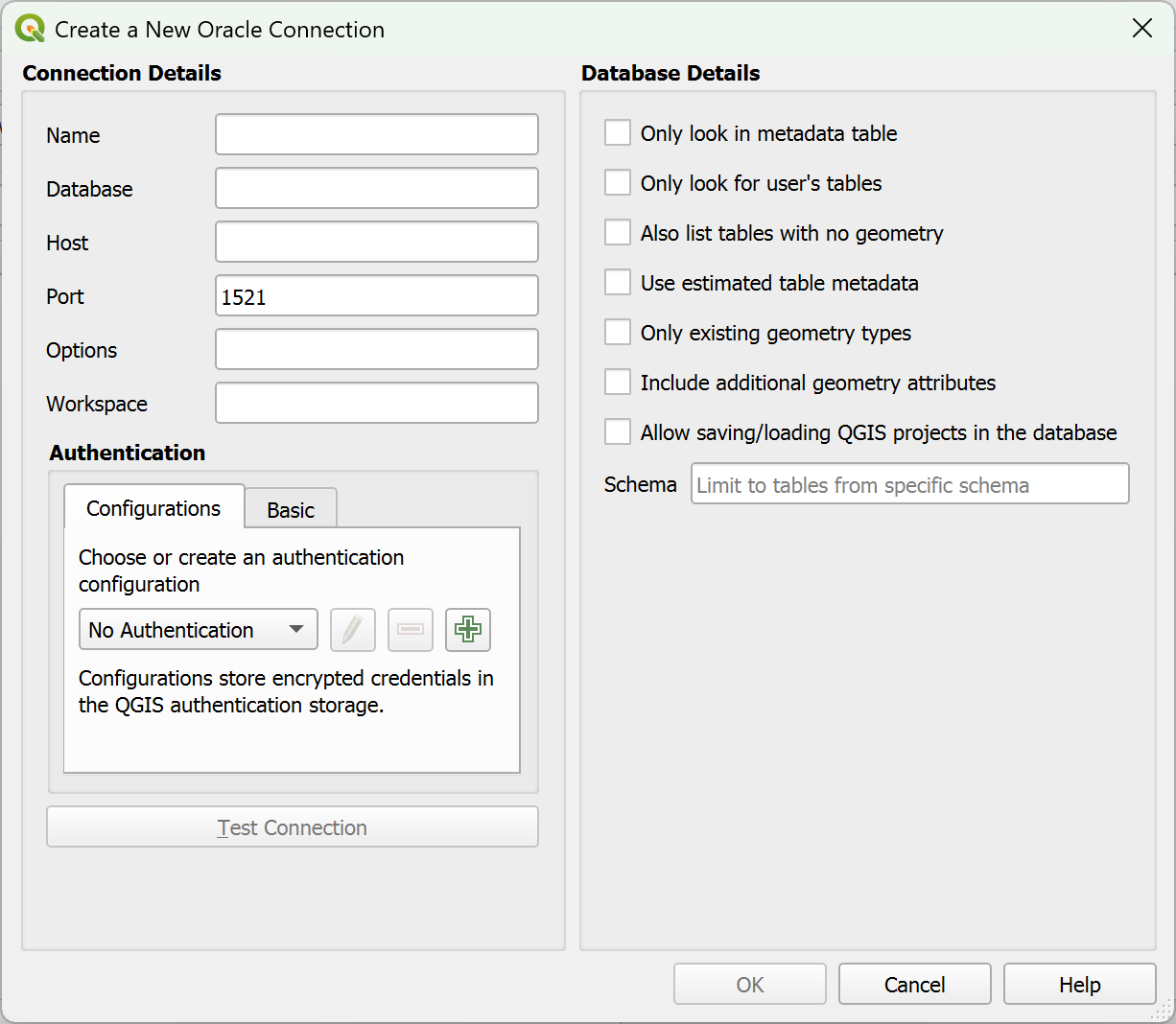
Fig. 11.13 Create a New Oracle Connection Dialog
The spatial features in Oracle Spatial aid users in managing geographic and location data in a native type within an Oracle database. The connection dialog proposes:
Name: A name for this connection. It can be the same as Database;
Database: SID or SERVICE_NAME of the Oracle instance;
Host: The name of the database host;
Port: Port number the Oracle database server listens on. The default port is
1521;Options: Oracle connection specific options (e.g. OCI_ATTR_PREFETCH_ROWS, OCI_ATTR_PREFETCH_MEMORY). The format of the options string is a semicolon separated list of option names or option=value pairs;
Workspace: Workspace to switch to;
Authentication: For general details about the authentication dialog behavior, see Authentification.
Vous pouvez éventuellement activer les cases à cocher suivantes:
- Rechercher uniquement dans la table de métadonnées: restreint les tables affichées à celles qui sont dans la vue
all_sdo_geom_metadata. Cela peut accélérer l’affichage initial des tables spatiales. - Rechercher uniquement les tables de l’utilisateur: lors de la recherche de tables spatiales, restreint la recherche aux tables appartenant à l’utilisateur.
- Également lister les tables sans géométrie: indique que les tables sans géométrie doivent également être listées par défaut.
- Utiliser les statistiques de table estimées pour les métadonnées de la couche: lorsque la couche est configurée, différentes métadonnées sont requises pour la table Oracle. Cela inclut des informations telles que le nombre de lignes de la table, le type de géométrie et l’étendue spatiale des données dans la colonne de géométrie. Si la table contient un grand nombre de lignes, la détermination de ces métadonnées peut prendre du temps. En activant cette option, les opérations de métadonnées de table suivantes sont effectuées: Le nombre de lignes est déterminé à partir de
all_tables.num_rows. Les étendues de table sont toujours déterminées avec la fonction SDO_TUNE.EXTENTS_OF, même si un filtre de couche est appliqué. La géométrie de la table est déterminée à partir des 100 premières lignes de géométrie non nulles de la table. - Seuls les types de géométrie existants: répertorie uniquement les types de géométrie existants et ne propose pas d’en ajouter d’autres.
- Inclure les attributs géométriques additionnels.
- Autoriser l’enregistrement / le chargement de projets QGIS dans la base de données - plus de détails ici
Schema: Allows to specify a single schema to limit a connection to. When set, only tables from the matching schema will be included in the browser panel and data source select for the connection. This can be used to limit the database work required to populate tables for a connection pointing to a large database store.
Astuce
Couches Oracle Spatial
Normalement, une couche Oracle Spatial est définie par une entrée dans la table USER_SDO_METADATA.
Pour vous assurer que les outils de sélection fonctionnent correctement, il est recommandé que vos tables aient une clé primaire.
Connexion à MS SQL Server
As mentioned in Créer une connexion à enregistrer QGIS allows you to create MS SQL Server connection through Data Source Manager.
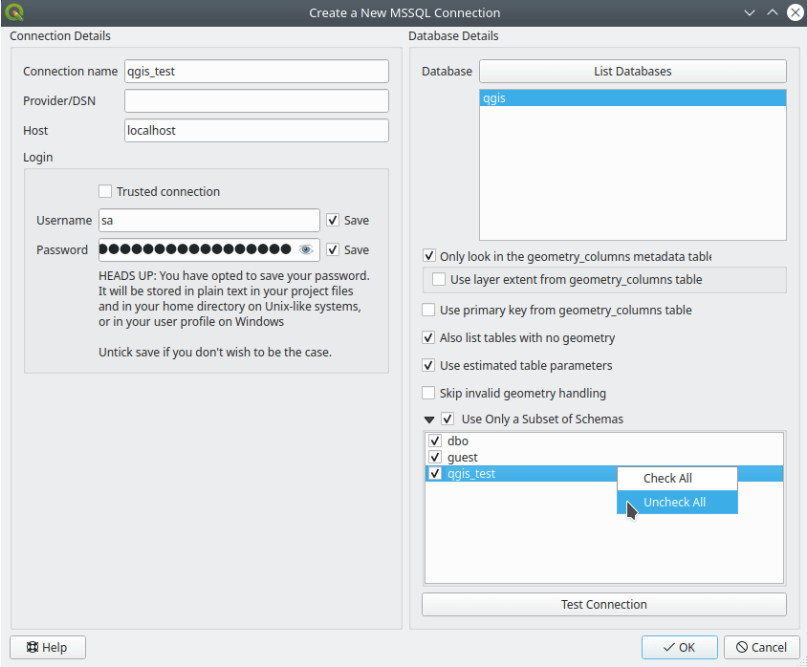
Fig. 11.14 Connexion MS SQL Server
To create a new MS SQL Server connection, you need to provide some of the following information in the Connection Details dialog:
Nom de connexion
Fournisseur/DSN
Hôte
Login information. You can choose to
Save your credentials.
Navigate to the Database Details section and click the List Databases button to view the available datasets. Select datasets that you want, then press OK. Optionally, you can also perform a Test Connection. Once you click OK the Create a New MS SQL Server Connection dialog will close and in the Data Source Manager press Connect, select a layer and then click Add.
Optionally, you can activate the following options:
- Only look in the geometry_columns metadata table:
restricts the available tables to the ones in the
geometry_columnsmetadata table when scanning for tables. This can speed up the table scanning. - Use layer extent from geometry_columns table:
this option, dependent on the previous one, allows QGIS to skip extent calculation
when loading layers and thus lowering the amount of time needed to load them.
It relies on extent manually specified using additional QGIS-specific columns
(
qgis_xmin,qgis_xmax,qgis_ymin,qgis_ymax) in thegeometry_columnstable. - Use primary key from geometry_columns table:
allows QGIS to skip primary key calculation for views when loading them,
thus lowering the amount of time needed to load them.
It relies on names manually filled in a QGIS-specific
qgis_pkeycolumn set in thegeometry_columnstable. If more than one column is used for the primary key, they should be filled as comma separated values. - Also list table with no geometry: tables without a
geometry column attached will also be shown in the available table list.
- Use estimated table parameters: only estimated table
metadata will be used. This avoids a slow table scan, but may result in
incorrect layer properties such as layer extent.
- Skip invalid geometry handling: all handling of records
with invalid geometry will be disabled. This speeds up the provider, however,
if any invalid geometries are present in a table then the result is unpredictable
and may include missing records. Only check this option if you are certain that
all geometries present in the database are valid, and any newly added geometries
or tables will also be valid.
- Use only a Subset of Schemas will allow you to filter
schemas for MS SQL connection. If enabled, only checked schemas will be displayed.
You can right-click to Check or Uncheck any schema in the list.
Connecting to SAP HANA
Note
You require the SAP HANA Client to connect to a SAP HANA database. You can download the SAP HANA Client for your platform at the SAP Development Tools website.
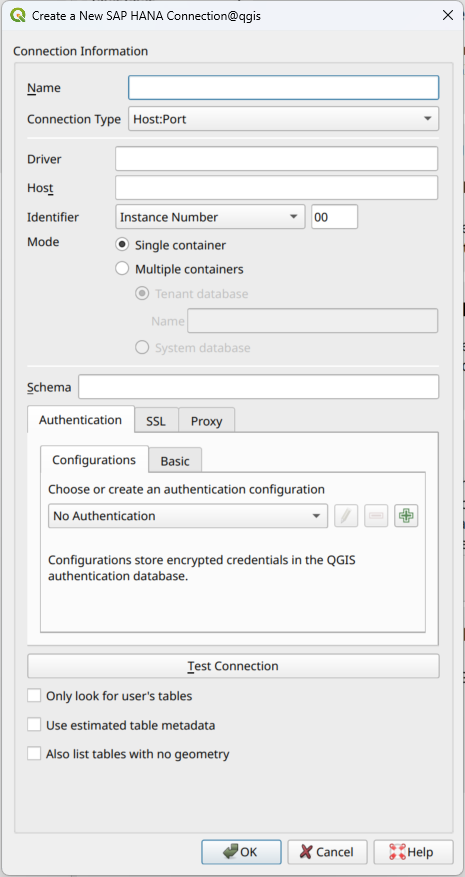
Fig. 11.15 Create a New SAP HANA Connection Dialog
The following parameters can be entered:
Name: A name for this connection.
Driver
 : The name of the HANA ODBC driver. It is
 HDBODBCif you are using 64-bit QGIS,HDBODBC32if you are using 32-bit QGIS. The appropriate driver name is entered automatically.Driver

 : Either the name under which the SAP HANA ODBC
driver has been registered in
: Either the name under which the SAP HANA ODBC
driver has been registered in /etc/odbcinst.inior the full path to the SAP HANA ODBC driver. The SAP HANA Client installer will install the ODBC driver to/usr/sap/hdbclient/libodbcHDB.soby default.Host: The name of the database host.
Identifier: Identifies the instance to connect to on the host. This can be either Instance Number or Port Number. Instance numbers consist of two digits, port numbers are in the range from 1 to 65,535.
Mode: Specifies the mode in which the SAP HANA instance runs. This setting is only taken into account if Identifier is set to Instance Number. If the database hosts multiple containers, you can either connect to a tenant with the name given at Tenant database or you can connect to the system database.
Schema: This parameter is optional. If a schema name is given, QGIS will only search for data in that schema. If this field is left blank, QGIS will search for data in all schemas.
Authentication: For general details about the authentication dialog behavior, see Authentification.
Paramètres SSL
- Enable TLS/SSL encryption: Enables TLS 1.1 - TLS1.2
encryption. The server will choose the highest available.
Provider: Specifies the cryptographic library provider used for SSL communication. sapcrypto should work on all platforms, openssl should work on
, mscrypto should
work on and commoncrypto requires CommonCryptoLib to be
installed.- Validate SSL certificate: If checked, the SSL
certificate will be validated using the truststore given in
Trust store file with public key.
Override hostname in certificate: Specifies the host name used to verify server’s identity. The host name specified here verifies the identity of the server instead of the host name with which the connection was established. If you specify
*as the host name, then the server’s host name is not validated. Other wildcards are not permitted.Keystore file with private key: Currently ignored. This parameter might allow to authenticate via certificate instead via user and password in future.
Trust store file with public key: Specifies the path to a trust store file that contains the server’s public certificates if using OpenSSL. Typically, the trust store contains the root certificate or the certificate of the certification authority that signed the server’s public certificates. If you are using the cryptographic library CommonCryptoLib or msCrypto, then leave this property empty.
- Only look for user’s tables: If checked, QGIS searches
only for tables and views that are owned by the user that connects to the
database.
- Use estimated table metadata: If checked, estimated
table metadata will be used if available. For large tables, this avoids slow
table loads and potentially expensive computations, but may result in
incorrect layer properties such as layer extent. The fast extent estimation
is available starting with QRC1/2024 and SP8 in HANA Cloud and HANA On-Premise
respectively.
- Also list tables with no geometries: If checked, QGIS
searches also for tables and views that do not contain a spatial column.
Astuce
Connecting to SAP HANA Cloud
If you’d like to connect to an SAP HANA Cloud instance, you usually must set
Port Number to 443 and check
Enable TLS/SSL encryption.
Chargement d’une couche de base de données
Once you have one or more connections defined to a database (see section Créer une connexion à enregistrer), you can load layers from it. Of course, this requires that data are available. See section Importer des données dans PostgreSQL for a discussion on importing data into a PostgreSQL database.
Pour charger une couche à partir d’une base de données, vous pouvez effectuer les étapes suivantes:
Open the corresponding tab of the database in the Data Source Manager dialog.
Choose the connection name from the drop-down list and press Connect.
The table below will be filled with your data grouped by schema, with a number of metadata information helpful for loading.
Cochez ou décochez selon votre besoin
Lister les tables sans géométrieFacultativement, utilisez certaines
Options de recherche pour réduire la liste des tables à celles correspondant à votre recherche. Vous pouvez également définir cette option avant d’appuyer sur le bouton Connecter, accélérant la récupération de la base de données.Trouvez la ou les couches que vous souhaitez ajouter dans la liste des couches disponibles.
Sélectionnez-la en cliquant dessus. Vous pouvez sélectionner plusieurs couches en maintenant enfoncée la touche Shift ou Ctrl tout en cliquant.
Layers can be selected only if they have no
 warning icon
at the left-hand side of their first column.
This may indicate an issue to detect:
warning icon
at the left-hand side of their first column.
This may indicate an issue to detect:features geometry type: in which case you can select the appropriate one in the drop-down list of the Spatial Type column
layer CRS: you can enter the correct code in the SRID column
layer’s primary key, in order to unequivocally identify each feature: this can be fixed by selecting one or more attributes in the drop-down list at the corresponding Feature id column.
Astuce
Use the first column to store « primary keys » for views
Since PostgreSQL views don’t support primary keys, a unique attribute or combination of attributes should always be selected. To help users to speed-up workflows, QGIS automatically selects the first attribute in the view. Therefore, users can define their views in a way that a unique column is in the first position of the view’s definition. In this way, the view will be loaded with no extra interaction and the warning icon will never appear.
Le cas échéant, utilisez le bouton Définir le filtre (ou double-cliquez sur la couche) pour ouvrir la boîte de dialogue Construire une requête (voir la section Constructeur de requêtes) et définissez les entités à charger à partir de la couche sélectionnée. L’expression de filtre apparaît dans la colonne
sql. Cette restriction peut être supprimée ou modifiée dans .La case à cocher dans la colonne
Sélectionner l'idqui est activée par défaut obtient les identifiants des entités sans les attributs et accélère généralement le chargement des données.Cliquez sur le bouton Ajouter pour ajouter la couche à la carte.
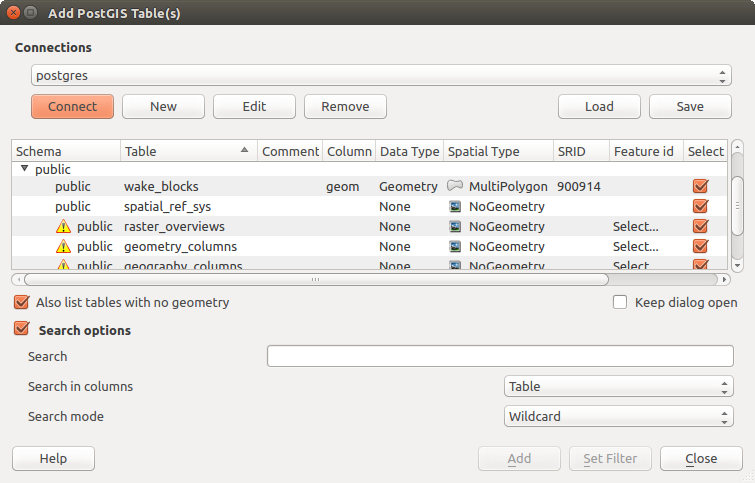
Fig. 11.16 Add PostgreSQL Table(s) Dialog
Astuce
Utilisez le panneau Explorateur pour accélérer le chargement des tables de base de données
L’ajout de tables de base de données à partir du Gestionnaire de source de données peut parfois prendre du temps car QGIS récupère des statistiques et des propriétés (par exemple, type et champ de géométrie, SCR, nombre d’entités) pour chaque table au préalable. Pour éviter cela, une fois que la connection est configurée, il est préférable d’utiliser le Panneau Explorateur ou le Gestionnaire de bases de données pour faire glisser et déposer les tables de base de données dans le canevas de carte.
11.1.4. The Layer Metadata Search Panel
By default, QGIS can retrieve layers metadata from the connections or data providers that allow metadata storage (more details on saving metadata to the database). The Metadata search panel allows to browse the layers by their metadata and add them to the project (either with a double-click or the Add button). The list can be filtered:
by text, watching a set of metadata properties (identifier, title, abstract)
by spatial extent, using the current project extent or the map canvas extent
by the layer (geometry) type
Note
The sources of metadata are implemented through a layer metadata provider system that can be extended by plugins.
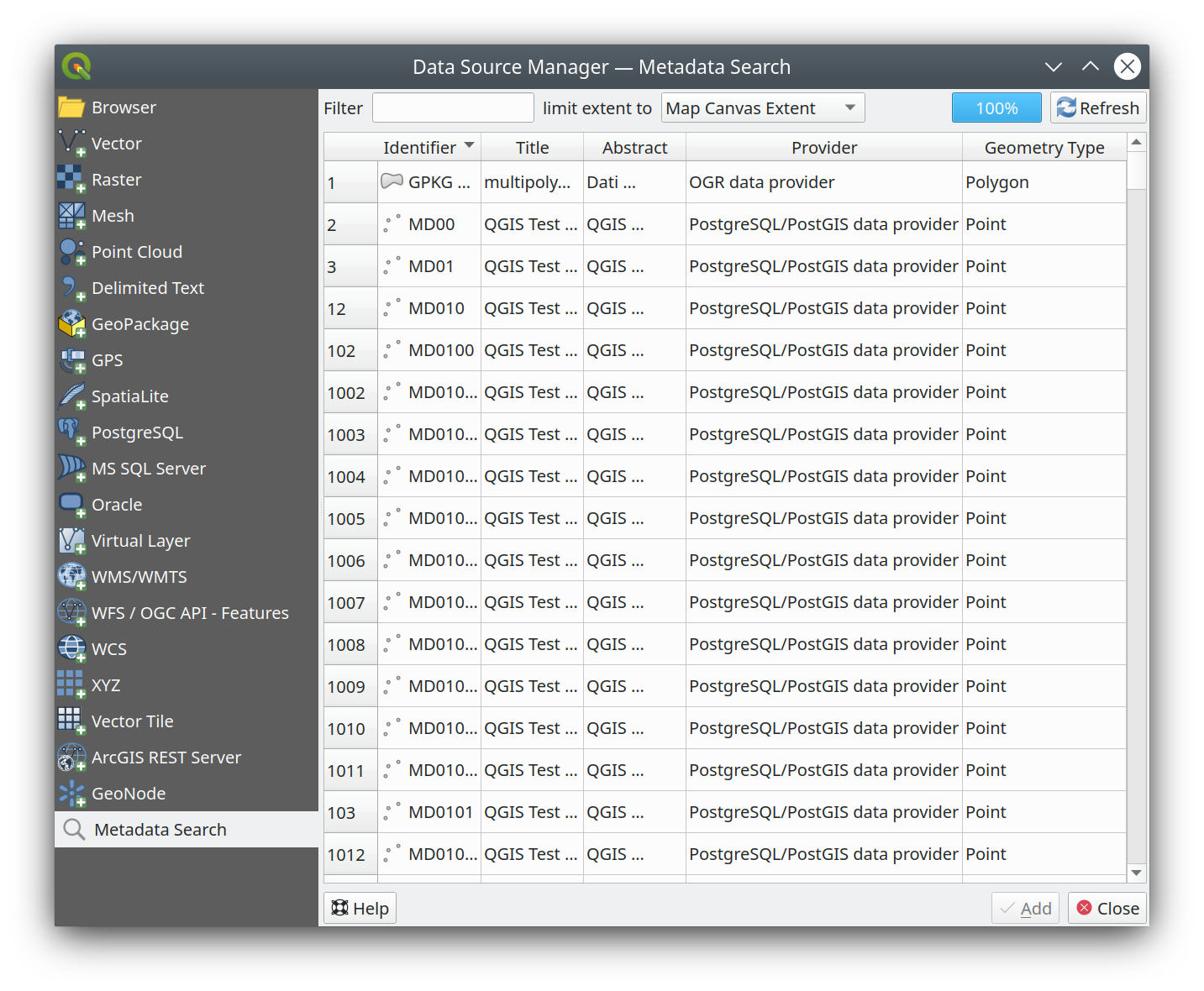
Fig. 11.17 Layer Metadata Search Panel
11.1.5. Formats personnalisés QGIS
QGIS propose deux formats personnalisés :
Couche memoire temporaire: une couche mémoire qui est liée au projet (voir Créer une nouvelle couche temporaire en mémoire pour plus d’informations)
Couche virtuelle: une couche résultant d’une requête sur d’autres couches (voir Création de couches virtuelles pour plus d’informations)
11.1.6. QLR - Fichier de définition de couche QGIS
Les définitions de couche peuvent être enregistrées sous la forme de Fichier de définition de couche ( au format .qlr) en utilisant dans le menu contextuel de la couche.
Le format QLR permet de partager des couches QGIS « complètes » avec d’autres utilisateurs QGIS. Les fichiers QLR contiennent des liens vers les sources de données et toutes les informations de style QGIS nécessaires pour styliser la couche.
Les fichiers QLR sont affichés dans le panneau Explorateur et peuvent être utilisés pour ajouter des couches (avec leurs styles enregistrés) au panneau Couches. Vous pouvez également faire glisser et déposer des fichiers QLR du gestionnaire de fichiers système dans le canevas de la carte.
Available actions for QLR files in the Browser Panel are:
Ajouter une couche au projet
Propriétés de la couche…
11.1.7. Connexion aux services Web
Avec QGIS, vous pouvez accéder à différents types de services Web OGC (WM(T)S, WFS(-T), WCS, CSW, …). Grâce à QGIS Server, vous pouvez également publier de tels services. Guide/manuel de QGIS Server contient les descriptions de ces capacités.
11.1.7.1. Utiliser les services de tuiles vectorielles
Vector Tile services can be added via the  Vector
Tiles tab of the Data Source Manager dialog or the contextual menu
of the Vector Tiles entry in the Browser panel.
Services can be either a New Generic Connection… or a
New ArcGIS Vector Tile Service Connection….
Vector
Tiles tab of the Data Source Manager dialog or the contextual menu
of the Vector Tiles entry in the Browser panel.
Services can be either a New Generic Connection… or a
New ArcGIS Vector Tile Service Connection….
You set up a service by adding:
un Nom.
a Style URL: a URL to a MapBox GL JSON style configuration. If provided, then that style will be applied whenever the layers from the connection are added to QGIS. In the case of Arcgis vector tile service connections, the URL overrides the default style configuration specified in the server configuration.
You can load vector tiles directly from a Style URL. The data source is automatically parsed from the style, and URLs with multiple sources are supported. That makes Source URL optional.
the Source URL: of the type
http://example.com/{z}/{x}/{y}.pbffor generic services andhttp://example.com/arcgis/rest/services/Layer/VectorTileServerfor ArcGIS based services. The service must provide tiles in.pbfformat.the
Min. Zoom Level and the Max. Zoom Level.
Vector Tiles have a pyramid structure. By using these options you have the
opportunity to individually generate layers from the tile pyramid.
These layers will then be used to render the Vector Tile in QGIS.For Mercator projection (used by OpenStreetMap Vector Tiles) Zoom Level 0 represents the whole world at a scale of 1:500.000.000. Zoom Level 14 represents the scale 1:35.000.
the authentication configuration if necessary
a Referer
Fig. 11.18 shows the dialog with the Vector Tiles service configuration.
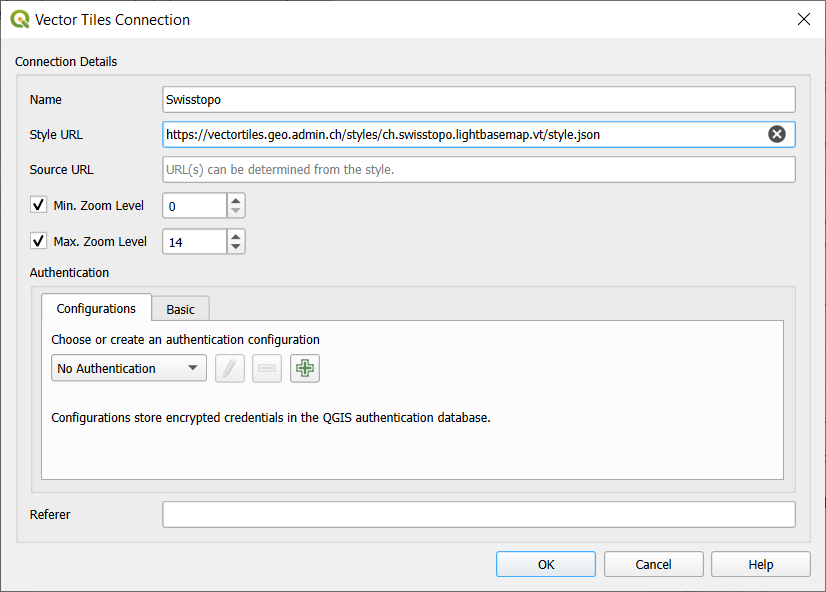
Fig. 11.18 Vector Tiles - Service configuration
Configurations can be saved to .XML file (Save Connections)
through the Vector Tiles entry in Data Source Manager
dialog or its context menu in the Browser panel.
Likewise, they can be added from a file (Load Connections).
Once a connection to a vector tile service is set, it’s possible to:
Edit the vector tile connection settings
Remove the connection
From the Browser panel, right-click over the entry and you can also:
Ajouter la couche au projet : un double-clic ajoute également la couche
Affichez les Propriétés de la couche… et accédez aux métadonnées et à un aperçu des données fournies par le service. D’autres paramètres sont disponibles lorsque la couche a été chargée dans le projet.
11.1.7.2. Utilisation des services de tuiles XYZ
XYZ Tile services can be added via the  XYZ tab
of the Data Source Manager dialog or the contextual menu of the
XYZ Tiles entry in the Browser panel.
By default, QGIS provides some default and ready-to-use XYZ Tiles services:
XYZ tab
of the Data Source Manager dialog or the contextual menu of the
XYZ Tiles entry in the Browser panel.
By default, QGIS provides some default and ready-to-use XYZ Tiles services:
- Mapzen Global Terrain, allowing an immediate
access to global DEM source for the projects.
More details and resources at https://registry.opendata.aws/terrain-tiles/
- OpenStreetMap to access the world 2D map.
Fig. 11.19 shows the dialog with the OpenStreetMap
XYZ Tile service configuration.
To add a new service, press New (respectively New Connection from the Browser panel) and provide:
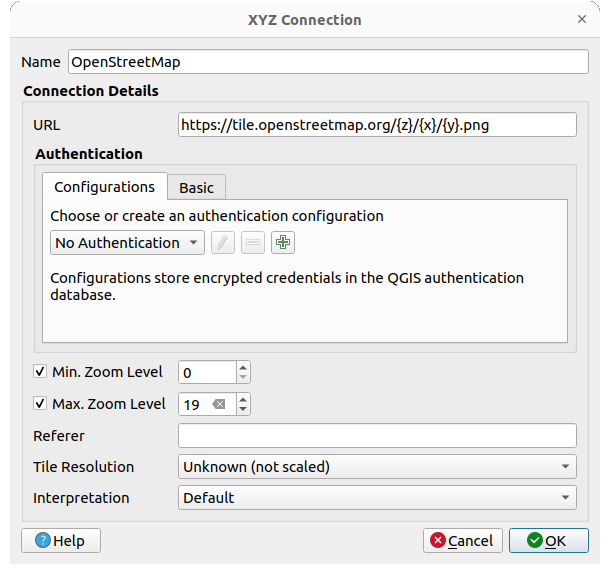
Fig. 11.19 Tuiles XYZ - Configuration OpenStreetMap
un Nom.
the URL, you can add
http://example.com/{z}/{x}/{y}.pngorfile:///local_path/{z}/{x}/{y}.pngthe authentication configuration if necessary
the Min. Zoom level and Max. Zoom level
a Referer
the Tile Resolution: possible values are Unknown (not scaled), Standard (256x256 / 96DPI) and High (512x512 / 192DPI)
Interpretation: converts WMTS/XYZ raster datasets to a raster layer of single band float type following a predefined encoding scheme. Supported schemes are Default (no conversion is done), MapTiler Terrain RGB and Terrarium Terrain RGB. The selected converter will translate the RGB source values to float values for each pixel. Once loaded, the layer will be presented as a single band floating point raster layer, ready for styling using QGIS usual raster renderers.
Press OK to establish the connection. It will then be possible to:
Add the new layer to the project; it is loaded with the name given in the settings.
Edit the XYZ connection settings
Remove the connection
From the Browser panel, right-click over the entry and you can also:
Ajouter la couche au projet : un double-clic ajoute également la couche
Affichez les Propriétés de la couche… et accédez aux métadonnées et à un aperçu des données fournies par le service. D’autres paramètres sont disponibles lorsque la couche a été chargée dans le projet.
Configurations can be saved to .XML file (Save Connections)
through the XYZ entry in Data Source Manager dialog
or its contextual menu in the Browser panel.
Likewise, they can be added from a file (Load Connections).
The XML file for OpenStreetMap looks like this:
<!DOCTYPE connections>
<qgsXYZTilesConnections version="1.0">
<xyztiles url="https://tile.openstreetmap.org/{z}/{x}/{y}.png"
zmin="0" zmax="19" tilePixelRatio="0" password="" name="OpenStreetMap"
username="" authcfg="" referer=""/>
</qgsXYZTilesConnections>
Astuce
Loading XYZ tiles without creating a connection
It is also possible to add XYZ tiles to a project without necessarily storing
its connection settings in you user profile (e.g. for a dataset you may need once).
In the tab, edit any properties
in the Connection Details group.
The Name field above should turn into Custom.
Press Add to load the layer in the project.
It will be named by default XYZ Layer.
Exemples de services de tuiles XYZ :
OpenStreetMap Monochrome : URL:
http://tiles.wmflabs.org/bw-mapnik/{z}/{x}/{y}.png, Niveau de zoom min.: 0, Niveau de zoom max.: 19.Google Maps : URL:
https://mt1.google.com/vt/lyrs=m&x={x}&y={y}&z={z}, Niveau de zoom min.: 0, Niveau de zoom max.: 19.Open Weather Map Temperature : URL:
http://tile.openweathermap.org/map/temp_new/{z}/{x}/{y}.png?appid={api_key}Niveau de zoom min.: 0, Niveau de zoom max.: 19.
11.1.7.3. Using ArcGIS REST Servers
An ArcGIS REST Server can host many different types of web services
(feature service, map service, image service, …).
ArcGIS REST Servers can be added via the
 ArcGIS REST Server tab of the
Data Source Manager dialog or the contextual menu of the
ArcGIS REST Servers entry in the Browser panel:
ArcGIS REST Server tab of the
Data Source Manager dialog or the contextual menu of the
ArcGIS REST Servers entry in the Browser panel:
Press New (respectively New Connection) and provide:
a Name: A name for the connection.
the URL: Main address of the ArcGIS REST Server.
a Prefix: Used to specify the proxy prefix in the URL, which is necessary for some ArcGIS servers that use web proxy prefixes.
a Community endpoint URL: Endpoint URL for ArcGIS Online or Portal for ArcGIS, used to access content groups.
a Content endpoint URL: Endpoint URL for the content service. This is used to access items in ArcGIS Online or Portal for ArcGIS.
the authentication credentials if necessary.
a Referer: The referer URL to be sent in the HTTP headers when making requests to the server. This may be required by some servers for authentication purposes.
Note
ArcGIS Feature Service connections which have their corresponding Portal endpoint URLS set can be explored by content groups in the browser panel.
If a connection has the Portal endpoints set, then expanding out the connection in the browser will show a “Groups” and “Services” folder, instead of the full list of services usually shown. Expanding out the groups folder will show a list of all content groups that the user is a member of, each of which can be expanded to show the service items belonging to that group.
Then press OK to validate the configuration settings. These configurations can be saved to
.XMLfile (Save). Likewise, they can be added from a file (Load).Once a connection to an ArcGIS REST Server is set, it is possible to:
Edit the ArcGIS REST Server connection settings
Remove the connection
Refresh the connection
Press Connect to request the server and display its contents. They are organized in a tree structure whose nodes depend on the connection’s endpoint.
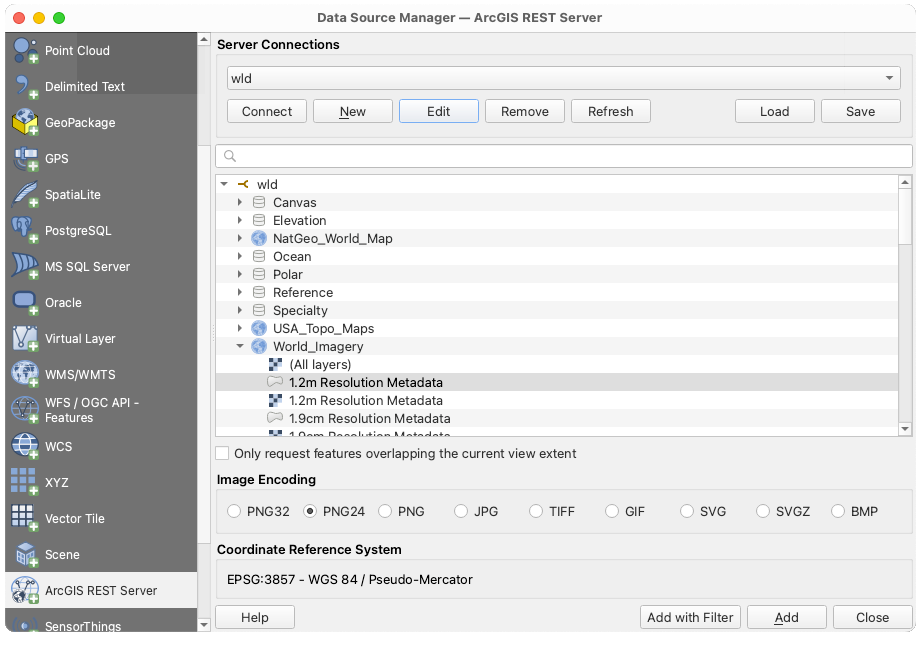
Fig. 11.20 Data Source Manager - ArcGIS REST Server
Expand the tree to find and select the layers of interest. Their Coordinate Reference System is displayed at the bottom of the dialog.
For raster-based layers, you can select the Image encoding to use among a number of image formats advertised by the target service ( e.g.,
PNG,JPG,GIF,SVG,SVGZ, … ).To add the selected layers to the map canvas, press Add button.
Because layers can sometimes load and render slowly on the client side, applying a filter to restrict the features retrieved from the service can significantly improve performance, since only the filtered features are requested from the server. This can be done by:
checking
Only request features overlapping the current view extentfor vector layers (feature service), pressing Add with filter to apply attribute-based filters to the layer with L’éditeur d’expression functions.
In the Browser panel, right-click the ArcGIS REST Server layer and select Add Filtered Layer to Project will also open the builder dialog.
Most of the above tools to connect and access layers on an ArcGIS REST Server are also available from the Browser panel, within the contextual menu of the target node item. Depending on the node, you can also:
View Service Info which will open the default web browser and display information on the requested service.
View the Layer Properties… and get access to the metadata and a preview of the data provided by the service. More settings are available when the layer has been loaded into the project.
11.1.7.4. Using 3D tiled scene services
QGIS supports multiple formats of 3D tiled datasets, grouped together as « tiled scenes ». These include Cesium 3D Tiles and Quantized Mesh tiles.
To load a tiled scene dataset into QGIS, use the  Scene tab in the Data Source Manager dialog.
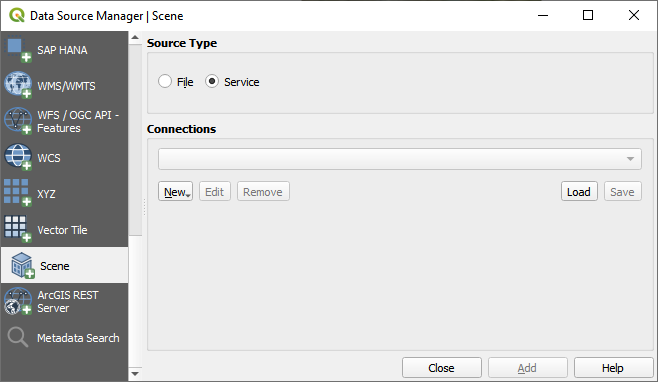
Fig. 11.21 Data Source Manager - Scene
Create a connection by clicking on New. You can add a New Cesium 3D Tiles Connection or a New Quantized Mesh Connection.
Choose a Name and set the URL to the URL of a layer description JSON file.
The URL may be remote (e.g. http://example.com/tileset.json) or local (e.g.
file:///path/to/tiles/tileset.json).
The authentication configuration if necessary.
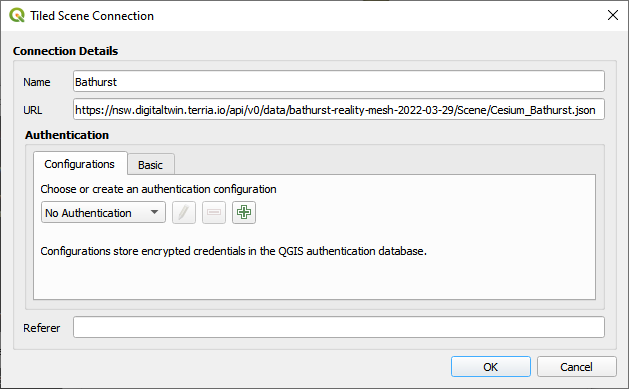
Fig. 11.22 Tiled Scene Connection
You can also add the service from Browser Panel.
After creating new connection you are able to Add the new layer to your map.
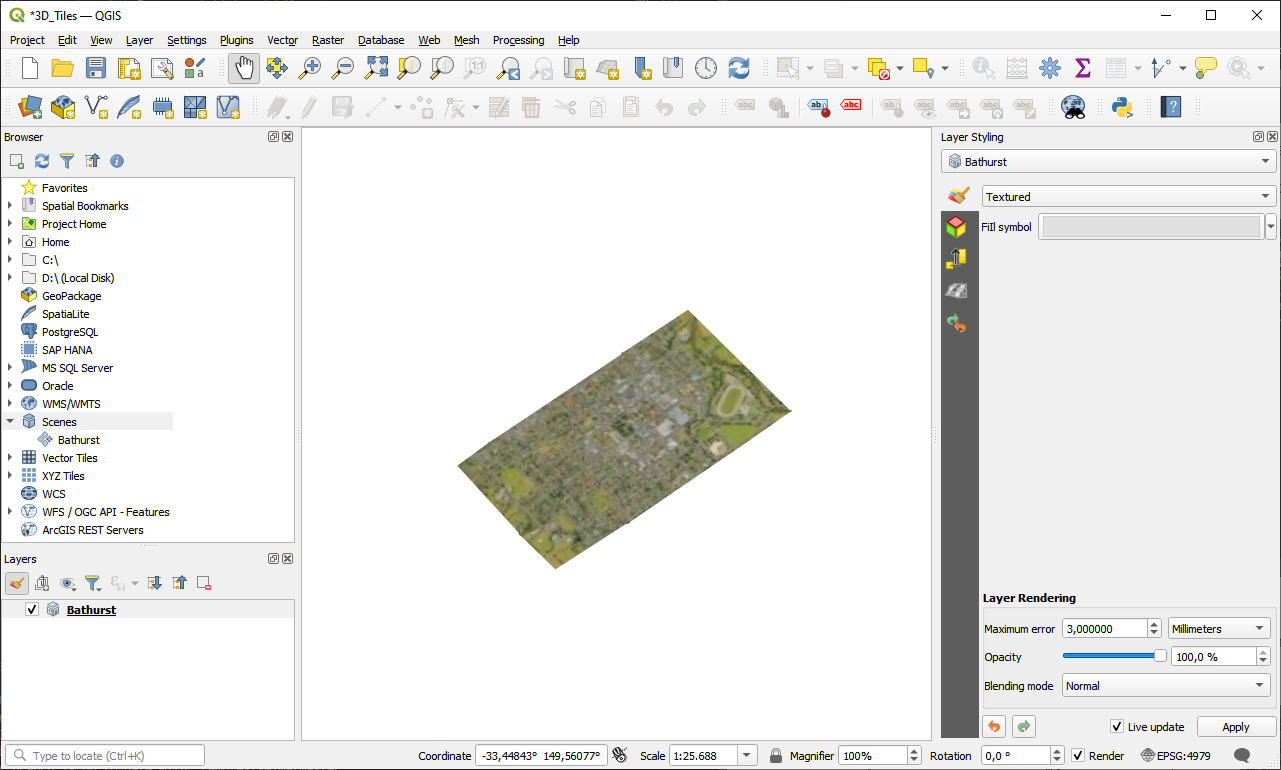
Fig. 11.23 3D Tiles Layer - Textured
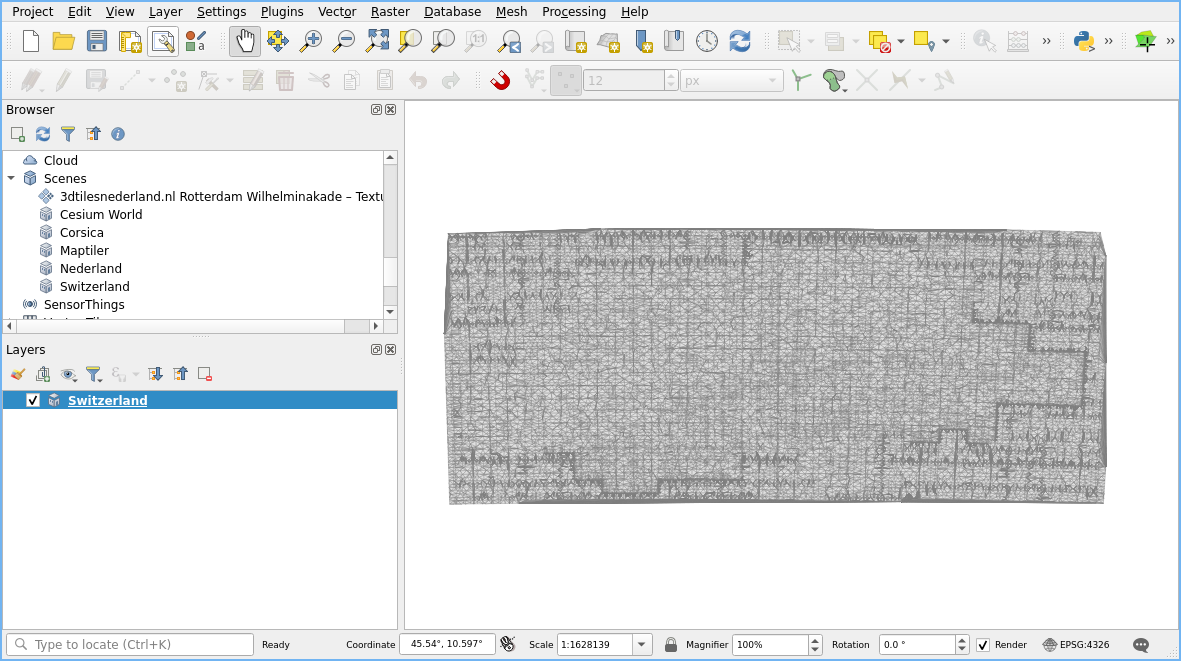
Fig. 11.24 Quantized Mesh layer
11.1.7.5. Using Cloud Connections
QGIS supports connections to cloud services like Alibaba Cloud OSS, Amazon S3, Google Cloud Storage,
Microsoft Azure Blob Storage, Microsoft Azure Data Lake Storage, and OpenStack Swift Object Storage.
You can load vector and raster data from these services into QGIS.
Set up a new  Cloud connection in the Browser panel by right-clicking
on the Cloud entry and selecting New Connection. You will see a drop-down list of
available cloud services.
Select the service you want to connect to and fill in the required fields:
Cloud connection in the Browser panel by right-clicking
on the Cloud entry and selecting New Connection. You will see a drop-down list of
available cloud services.
Select the service you want to connect to and fill in the required fields:
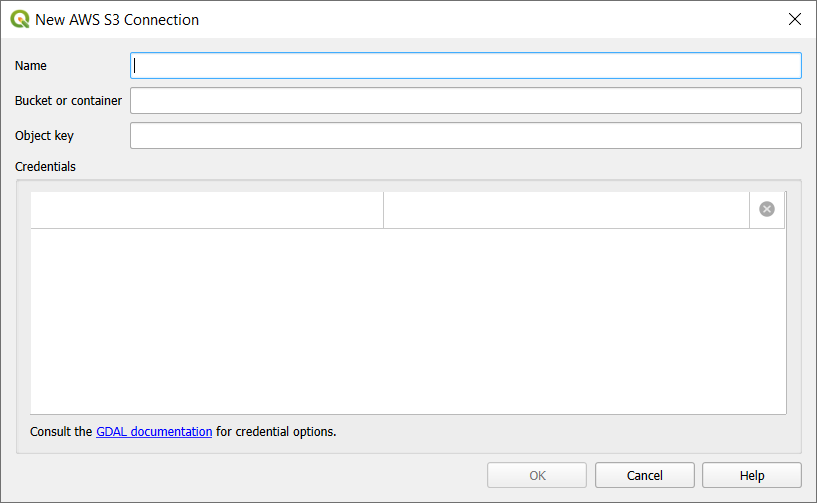
Fig. 11.25 Cloud Connection Dialog
Name: A name for the connection.
Bucket or Container: The name of the bucket or container in the cloud service.
Object Key (optional): The key of the object in the bucket or container.
Credentials: The credentials to access the cloud service.
You can also choose to Save Connection to an XML file or Load Connection from an XML file.