Important
La traduction est le fruit d’un effort communautaire auquel vous pouvez vous joindre. Cette page est actuellement traduite à 38.64%.
25.2.1. Extension DB Manager
The DB Manager Plugin is intended to be the main tool to integrate and
manage spatial database formats supported by QGIS (PostgreSQL, SpatiaLite,
GeoPackage, Oracle Spatial, Virtual layers) in one user interface.
The  DB Manager Plugin provides several features.
You can drag layers from the QGIS Browser into the DB Manager, and it
will import your layer into your spatial database.
You can drag and drop tables between spatial databases and they will
get imported.
DB Manager Plugin provides several features.
You can drag layers from the QGIS Browser into the DB Manager, and it
will import your layer into your spatial database.
You can drag and drop tables between spatial databases and they will
get imported.
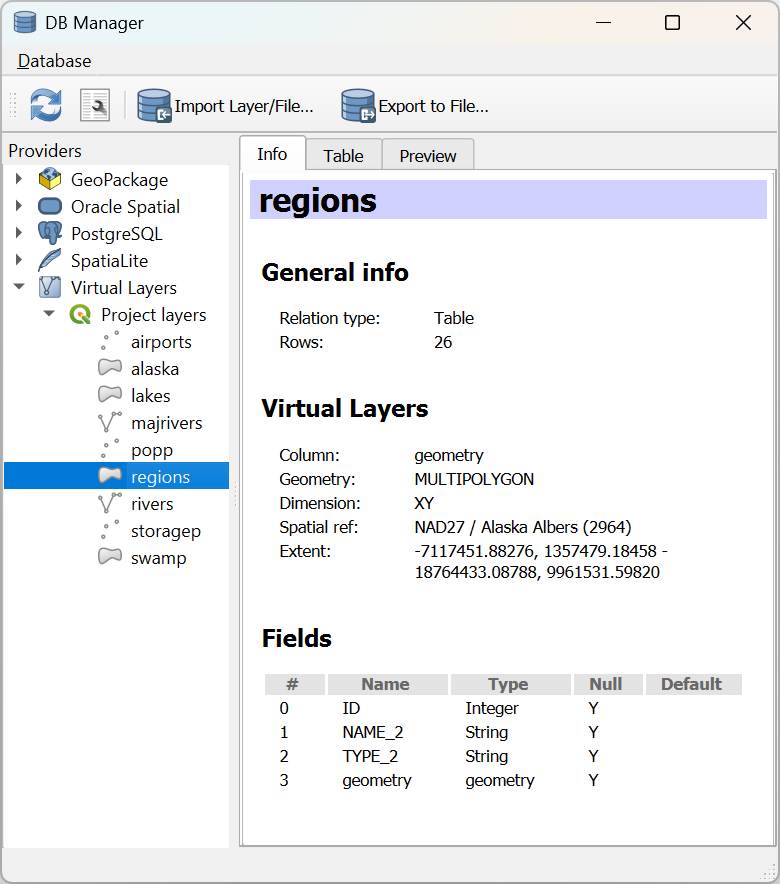
Fig. 25.4 Fenêtre DB Manager
The menu allows you to connect to an existing database, to start the SQL window and to exit the DB Manager Plugin. Once you are connected to an existing database, the menus (relevant for DBMSs, such as PostgreSQL) and will appear.
Le menu inclut des outils pour créer et effacer des schémas (seulement s’ils sont vides) et, si la topologie est activée (par exemple avec PostGIS topology), de lancer le TopoViewer.
Le menu vous permet de créer et d’éditer des tables et de supprimer des tables et des vues. Il est également possible de vider des tables et de déplacer des tables entre les schémas. Vous pouvez exécuter Run Vacuum Analyze pour la table sélectionnée. Vide récupère l’espace et le rend disponible pour réutilisation, et analyse met à jour les statistiques qui sont utilisées pour déterminer la façon la plus efficace d’exécuter une requête. Change Logging … vous permet d’ajouter la prise en charge de la journalisation des modifications à une table. Enfin, vous pouvez Importer Layer / File … et Export to File ….
Note
En utilisant DB Manager, il est possible d’ajouter des commentaires pour les tables et les colonnes d’une base de données PostgreSQL.
La partie Fournisseurs de données affiche l’ensemble des bases de données existantes supportées par QGIS. A l’aide d’un double-clic, vous pouvez vous connecter à une base. Un clic droit permet de renommer ou de supprimer un schéma ou une table existante. Les tables peuvent être ajoutées au canevas de QGIS à l’aide du menu contextuel.
Si elle est connectée à une base de données, la fenêtre principale de DB Manager propose quatre onglets. L’onglet Info fournit des informations sur la table et sa géométrie, ainsi que sur les champs, contraintes et index existants. Il vous permet de créer un index spatial sur une table sélectionnée. L’onglet Table affiche la table, et l’onglet Aperçu rend les géométries comme aperçu. Lorsque vous ouvrez une Fenêtre SQL, elle sera placée dans un nouvel onglet.
25.2.1.1. Utilisation de la fenêtre SQL
Vous pouvez utiliser DB Manager pour exécuter des requêtes SQL sur votre base de données spatiale. Les requêtes peuvent être enregistrées et chargées, et le SQL Query Builder vous aidera à formuler vos requêtes. Vous pouvez même visualiser la sortie spatiale en vérifiant Charger comme nouvelle couche et en spécifiant Colonne (s) avec des valeurs uniques (ID), Colonne de géométrie et Nom de la couche ( préfixe). Il est possible de mettre en surbrillance une partie du SQL pour exécuter uniquement cette partie en appuyant sur Ctrl + R ou en cliquant sur le bouton Execute.
QGIS also adds support for the REGEXP function in some providers.
This allows users to use regular expressions in SQL filters or expressions, for example:
SELECT * FROM places WHERE name REGEXP '^A';
This returns all features where the name field starts with the letter A.
A la fin de lexécution de votre requête, vous pouvez sélectionner des cellules spécifiques dans le tableau de résultat. Utilisez le raccourci Ctrl+C pour copier les cellules sélectionnées dans le presse-papier. Les données copiées sont alors formatées comme une table de données, vous permettant de les coller dans d’autres applications telles qu’un tableur et de les manipuler en tant que table.
Le bouton Historique des requêtes stocke les 20 dernières requêtes de chaque base de données et fournisseur de données.
Double-cliquer une entrée ajoutera la requête correspondante à la fenêtre SQL.
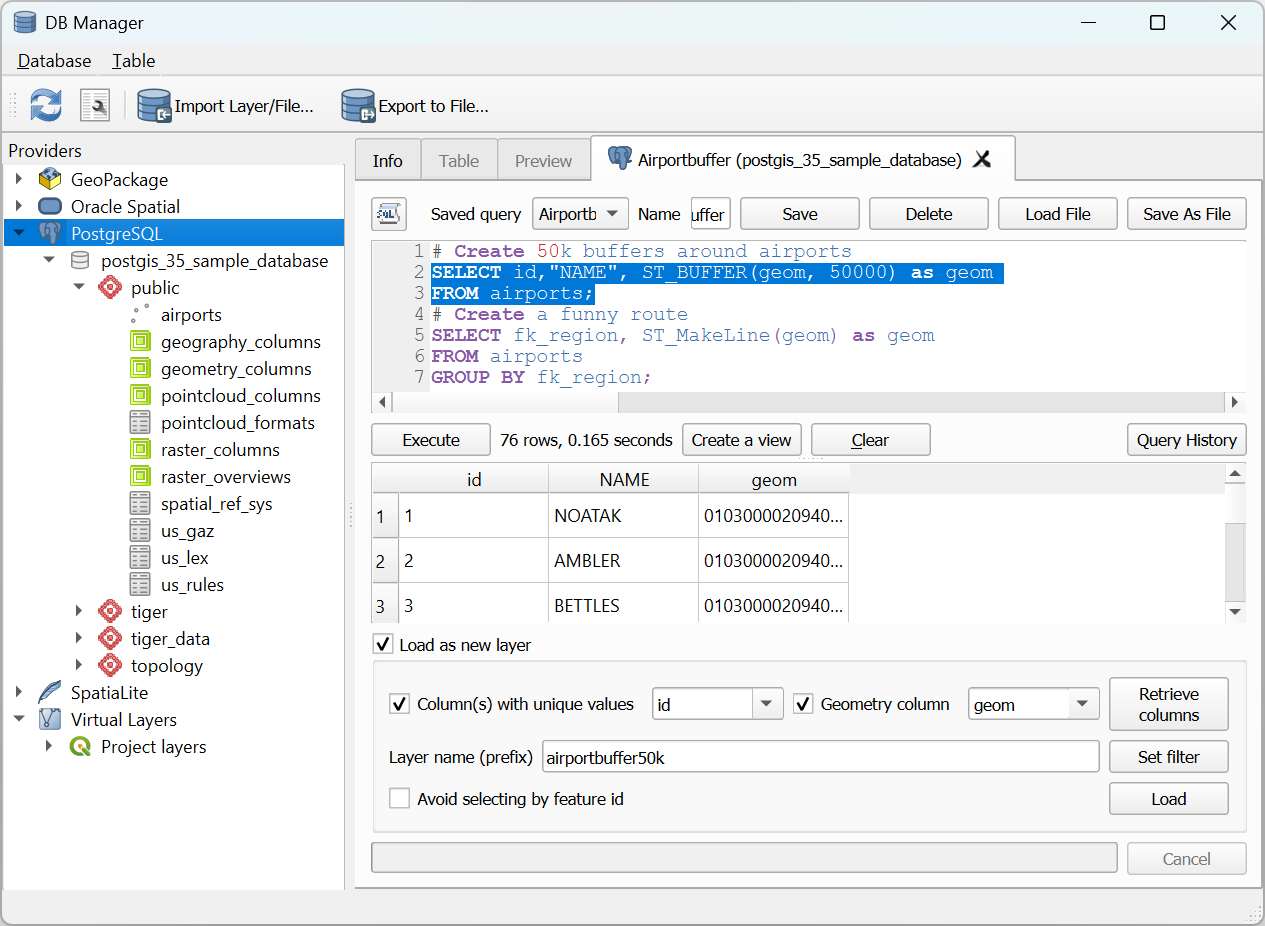
Fig. 25.5 Exécution de requêtes dans la fenêtre SQL de DB Manager
Note
La fenêtre SQL peut aussi être utilisé pour créer des couches virtuelles. Dans ce cas, plutôt que de sélectionner la base de donnée, sélectionnez QGIS Layers sous Virtual Layers avant d’ouvrir la fenêtre SQL. Voir Création de couches virtuelles pour les instructions concernant la syntaxe SQL à utiliser.
25.2.1.2. Import Vector Layer
You can import layer or file into your database. Here are the parameters you can set for the import process:
Input: Select the layer or file to import. Using the dropdown menu, select from the list of loaded layers in QGIS or click on the … button to select a file from disk. Check the
 Import only selected features to import only the selected
features of the layer.
Import only selected features to import only the selected
features of the layer.Output table: Choose the Schema and provide a name for the new table.
Options: Here are some options for the import process:
- Primary key: Provide naming for the primary key field.
By default, it is named
id. - Geometry column: Provide naming for the geometry column.
By default, it is named
geom. - Source SRID: Define the SRID for the geometry column.
By default, it uses the layer’s CRS.
- Target SRID: Define the target SRID to reproject the geometries
during the import process. By default, it uses the layer’s CRS.
- Encoding: Define the encoding of the source data. By default, it uses
Automatic. It is QGIS’s automatic detection mode that attempts to guess the file’s character encoding based on available metadata or system locale. - Replace destination table (if exists): If a table with the same name already exists in the selected schema,
it will be replaced.
- Do not promote to multi-part: Geometries will be imported as single-part geometries.
- Convert field names to lower case: All field names will be converted to lower case.
- Create spatial index: A spatial index will be created on the geometry column after import.
- Comment: Add comments to table. Only available for PostgreSQL databases.
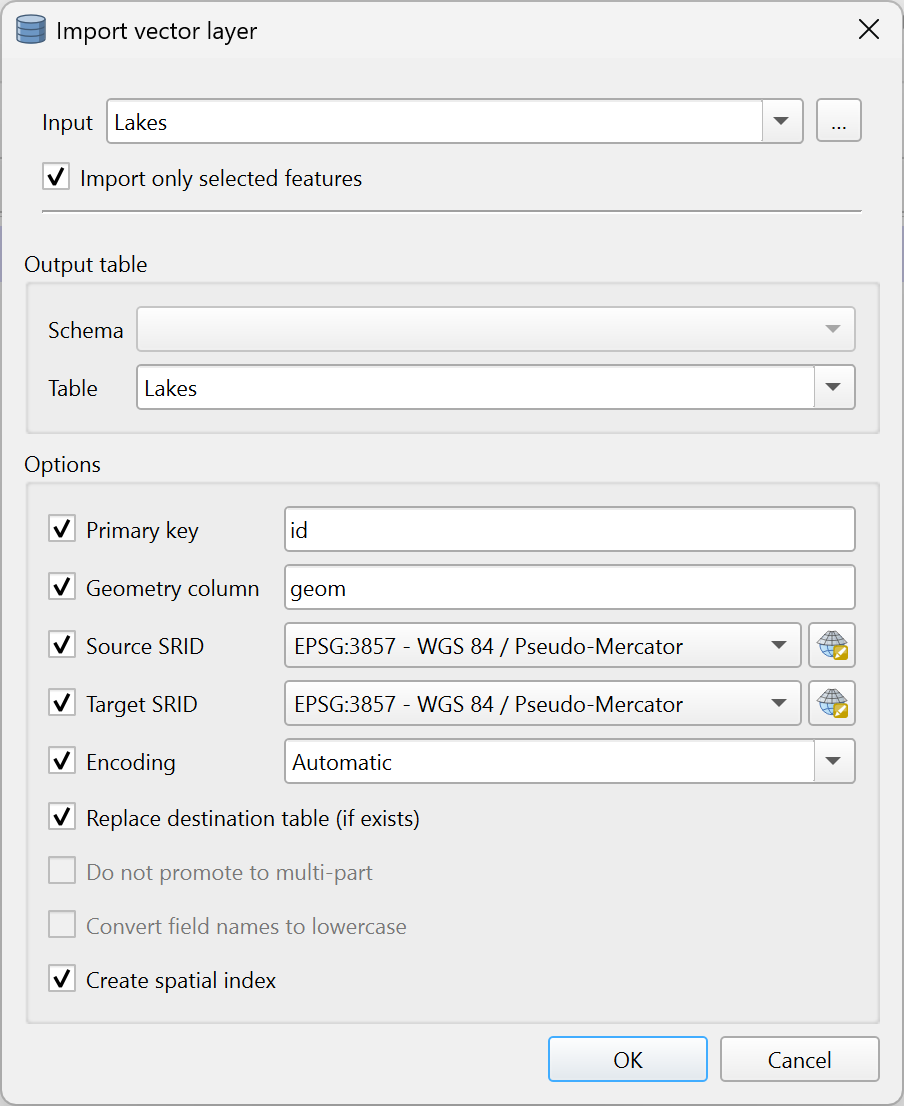
Fig. 25.6 Importing a vector layer into a spatial database using DB Manager
25.2.1.3. Export to Vector File
To export a table from your database to a vector file, select the desired Format and Save as location. Under Options, you can set the following parameters:
- Source SRID: Define the source SRID of the geometry column.
By default, it uses the layer’s CRS.
- Target SRID: Define the target SRID to reproject the geometries
during the export process. By default, it uses the layer’s CRS.
- Encoding: Define the encoding of the output data.
- Replace destination table (if exists): If a table with the same name already exists at the selected location,
it will be replaced.
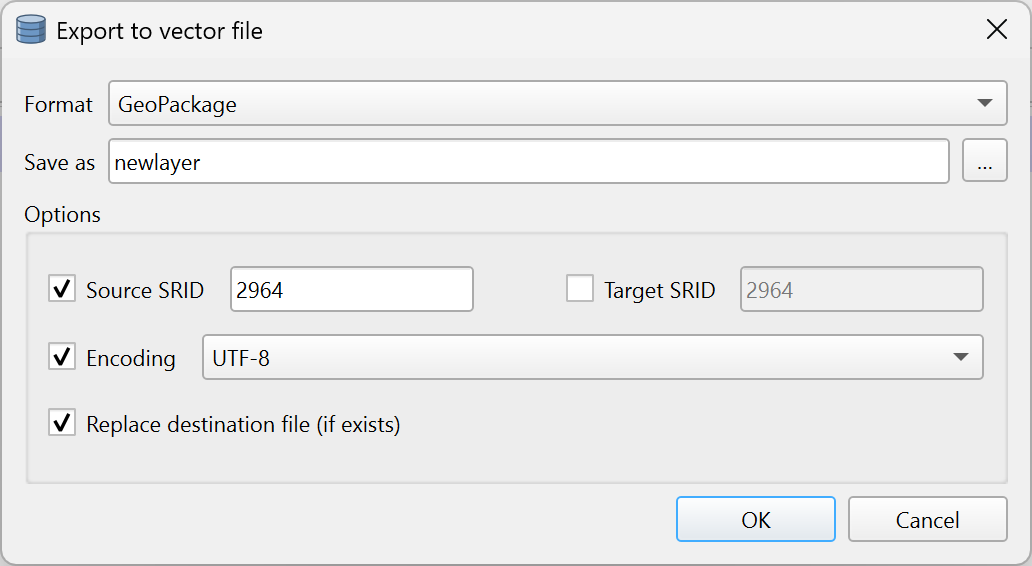
Fig. 25.7 Exporting a table to a vector file using DB Manager