Important
La traduction est le fruit d’un effort communautaire auquel vous pouvez vous joindre. Cette page est actuellement traduite à 59.26%.
18.5. Plus d’algorithmes et types de données
Note
Dans cette leçon, nous lancerons trois algorithmes supplémentaires, apprendrons à utiliser d’autres types d’entrées, et configurerons des sorties pour qu’elles soient sauvegardées dans un dossier donné automatiquement.
Pour cette leçon, nous aurons besoin d’une table et d’une couche de polygones. Nous allons créer une couche de points basée sur des coordonnées dans la table, et ensuite compter le nombre de points dans chaque polygone. Si vous ouvrez le projet QGIS correspondant à cette leçon, vous trouverez une table avec des coordonnées X et Y, mais vous ne trouverez pas de couche de polygones. Ne vous inquiétez pas, nous la créerons en utilisant un géoalgorithme de traitement.
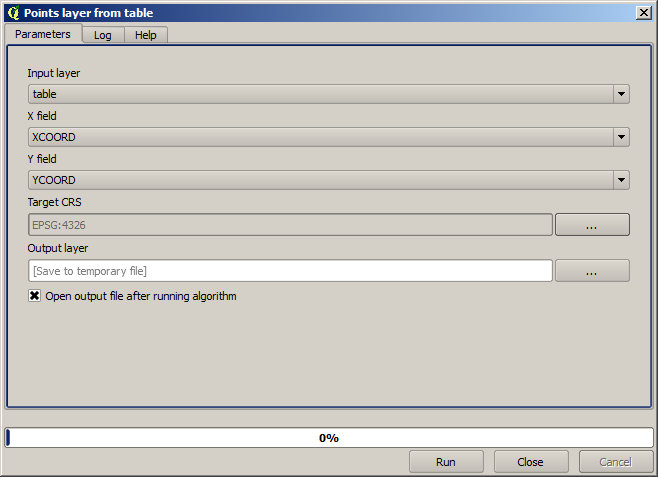
The first thing we are going to do is to create a points layer from the coordinates in the table, using the Create points layer from table algorithm. You now know how to use the search box, so it should not be hard for you to find it. Double-click on it to run it and get to its following dialog.
Cet algorithme, comme celui de la leçon précédente, génère qu’une seule sortie, et a trois entrées :
Table: la table avec les coordonnées. Vous devrez sélectionner ici la table à partir des données de la leçon.
X and Y fields: these two parameters are linked to the first one. The corresponding selector will show the name of those fields that are available in the selected table. Select the
XCOORDfield for the X parameter, and theYCOORDfield for the Y parameter.SCR : Comme cet algorithme ne prend pas de couche en entrée, il ne peut donc pas assigner un SCR à la couche de sortie. À la place, il vous est demandé de sélectionner manuellement le SCR que les coordonnées dans la table utilisent. Cliquez sur le bouton sur le côté gauche pour ouvrir le sélecteur du SCR de QGIS, et sélectionnez EPSG:4326 comme SCR de sortie. Nous utilisons ce SCR car les coordonnées dans la table sont dans ce SCR.
Votre boîte de dialogue devrait ressembler à cela.
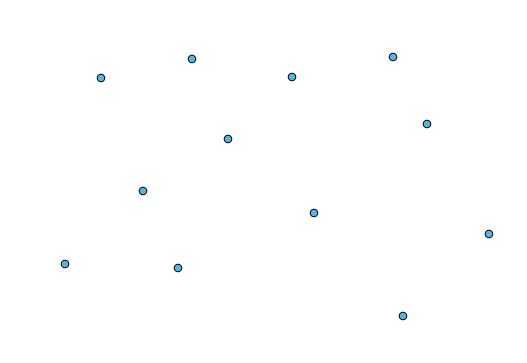
Now press the Run button to get the following layer (you may need to zoom full to reenter the map around the newly created points):
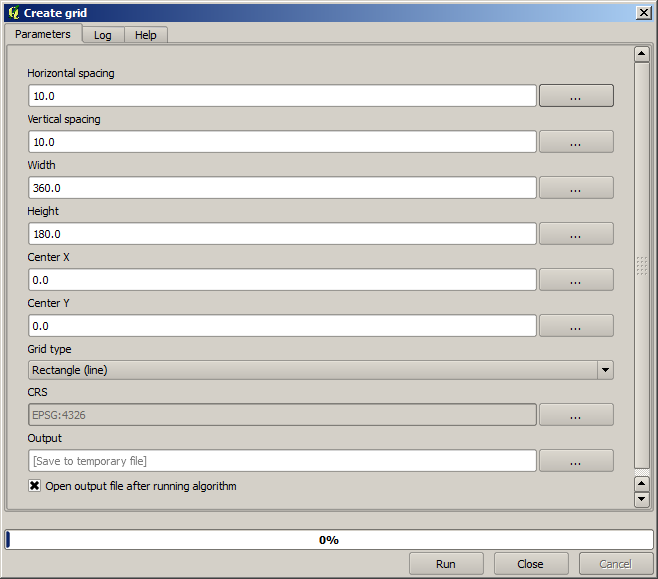
The next thing we need is the polygon layer. We are going to create a regular grid of polygons using the Create grid algorithm, which has the following parameters dialog.
Avertissement
Les options sont plus simples dans les versions récentes de QGIS; vous devez juste rentrer les valeurs min et max pour X et Y (suggestion de valeurs: -5.696226,-5.695122,40.24742,40.248171)
Les entrées requises pour créer une grille sont toutes des nombres. Lorsque vous devez entrer une valeur numérique, vous avez deux options : la taper directement dans le champ correspondant, ou cliquer sur le bouton sur le côté droit pour obtenir une boîte de dialogue comme celle montrée après.
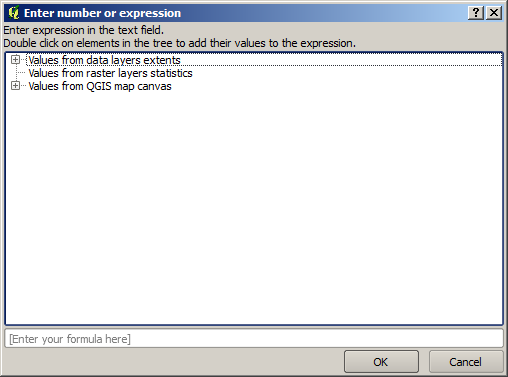
La boîte de dialogue contient une simple calculatrice, donc vous pouvez taper des expressions telles que 11 * 34.7 + 4.6, et le résultat sera calculé et inséré dans le champ de texte correspondant dans la boîte de dialogue des paramètres. En outre, elle contient des constantes que vous pouvez utiliser, et des valeurs d’autres couches disponibles.
Dans ce cas, nous voulons créer une grille qui couvre l’étendue de la couche de points d’entrée, de manière à pouvoir utiliser les coordonnées pour calculer la coordonnée du centre de la grille ainsi que sa largeur et sa hauteur, puisque ce sont les paramètres que l’algorithme prend pour créer la grille. Avec un peu de mathématiques, essayez de faire ça par vous-même en utilisant la boîte de dialogue et les constantes de la couche de point d’entrée.
Select Rectangles (polygons) in the Grid type field.
Comme dans le cas du dernier algorithme, nous devons entrer le SCR ici. Sélectionnez EPSG:4326 comme le SCR cible, comme nous l’avons fait avant.
À la fin, vous devriez avoir une boîte de dialogue de paramètres comme ceci :
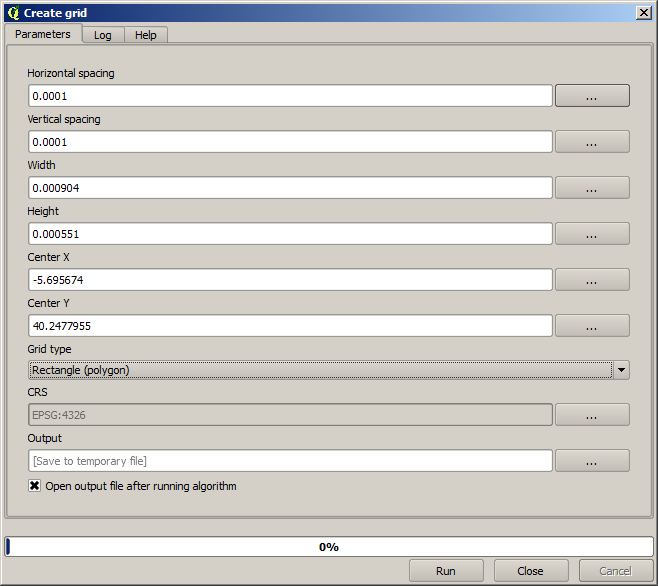
(Better add one spacing on the width and height: Horizontal spacing: 0.0001, Vertical spacing: 0.0001, Width: 0.001004, Height: 0.000651, Center X: -5.695674, Center Y: 40.2477955)
The case of X center is a bit tricky, see: -5.696126+(( -5.695222+ 5.696126)/2)
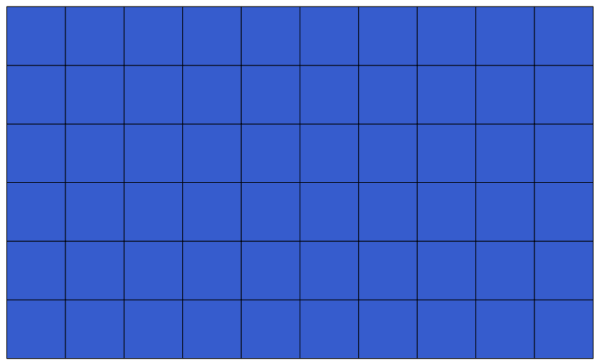
Press Run and you will get the graticule layer.
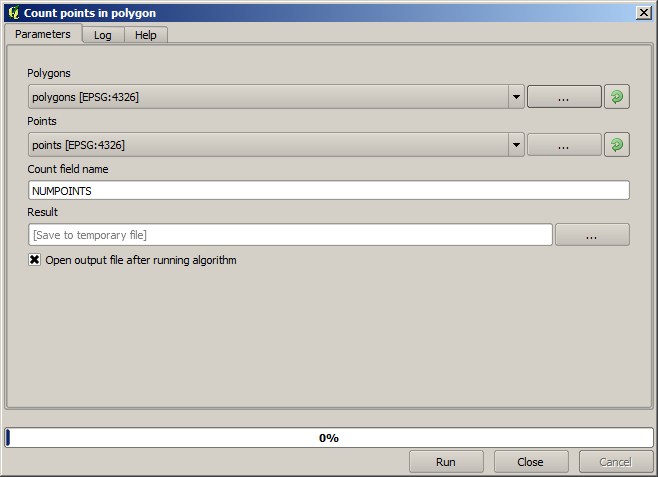
The last step is to count the points in each one of the rectangles of that graticule. We will use the Count points in polygons algorithm.
Nous avons maintenant le résultat que nous cherchions.
Avant de terminer cette leçon, voici un rapide astuce pour vous simplifier la vie dans le cas où vous voulez sauvegarder vos données de manière persistante. Si vous voulez sauvegarder tous vos fichiers de sortie dans un dossier donnée, vous n’avez pas besoin de taper le nom du dossier à chaque fois. À la place, rendez-vous dans le menu de traitement et sélectionnez l’élément Options et configuration. Cela va ouvrir la boîte de dialogue de configuration.
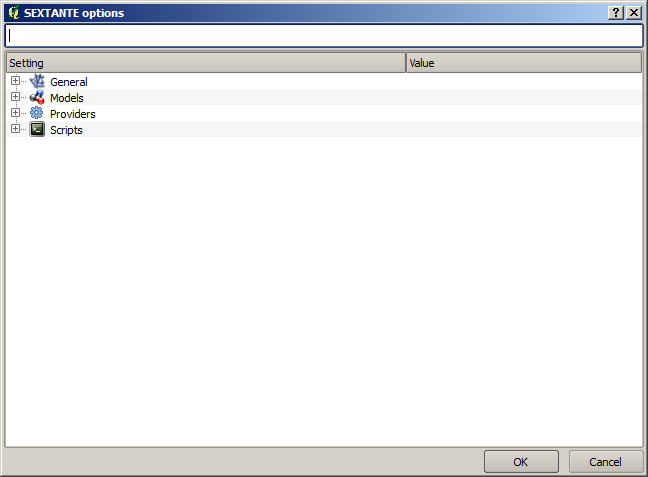
In the Output folder entry that you will find in the General group, type the path to your destination folder.
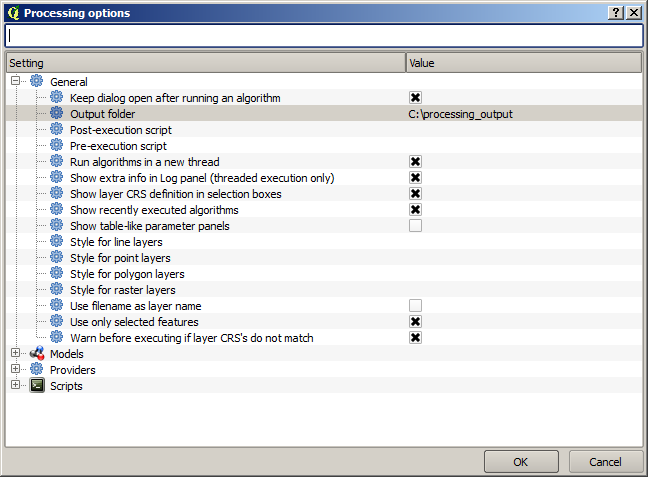
Now when you run an algorithm, just use the filename instead of the full path. For instance, with the configuration shown above, if you enter graticule.shp as the output path for the algorithm that we have just used, the result will be saved in D:processing_outputgraticule.shp. You can still enter a full path in case you want a result to be saved in a different folder.
Try yourself the Create grid algorithm with different grid sizes, and also with different types of grids.