Important
La traduction est le fruit d’un effort communautaire auquel vous pouvez vous joindre. Cette page est actuellement traduite à 66.67%.
18.12. Définition des étendues
Note
Dans cette leçon, nous verrons comment définir les emprises qui sont nécessaires pour certains algorithmes, en particulier ceux avec des rasters.
Certains algorithmes nécessitent une étendue pour définir l’aire à couvrir par l’analyse qu’ils effectuent, et habituellement, définir l’étendue de la couche de résultat.
Lorsqu’une emprise est nécessaire, elle peut être définie manuellement en entrant les quatre valeurs qui la définissent (X min, Y min, X max, Y max), mais il y a aussi d’autres façons plus pratiques et plus intéressantes de le faire. Nous les verrons toutes dans cette leçon.
First, let’s open an algorithm that requires an extent to be defined. Open the Rasterize (vector to raster) algorithm, which creates a raster layer from a vector layer.
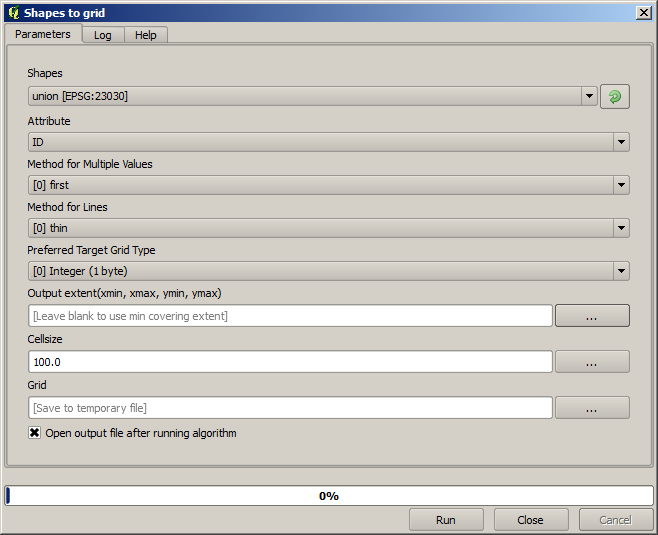
Tous les paramètres, sauf les deux derniers, sont utilisés pour définir quelle couche doit être transformée en raster, et configurer la façon dont le processus de rasterisation doit fonctionner. Les deux derniers paramètres, en revanche, définissent les caractéristiques de la couche en sortie. Cela signifie qu’ils définissent la zone couverte (qui n’est pas nécessairement la même zone que celle couverte par la couche de type vecteur en entrée), et la résolution/taille de cellule (qui ne peut être déduite de la couche vecteur, puisque les couches vecteur n’ont pas de taille de cellule).
La première chose que vous pouvez faire est de taper les 4 valeurs définies expliquées plus tôt, séparées par des virgules.

Cela ne nécessite pas d’explication supplémentaire. Bien que ce soit l’option la plus flexible, c’est aussi la moins pratique dans certains cas, et c’est pourquoi d’autres options sont mises en oeuvre. Pour y accéder, vous devez cliquer sur le bouton sur le côté droit de la zone de texte étendue.
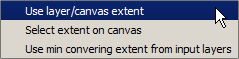
Voyons ce que fait chacune d’entre elles.
The first option is Use layer/canvas extent, which will show the selection dialog shown below.
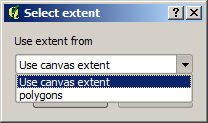
Ici vous pouvez sélectionner l’étendue du canevas (dans la mesure prévue par le zoom en cours), ou l’extension de n’importe quelles couches disponibles. Sélectionnez-la et cliquez sur OK, et la zone de texte sera automatiquement remplie avec les valeurs correspondantes.
The second option is Select extent on canvas. In this case, the algorithm dialog disappears and you can click and drag on the QGIS canvas to define the desired extent.
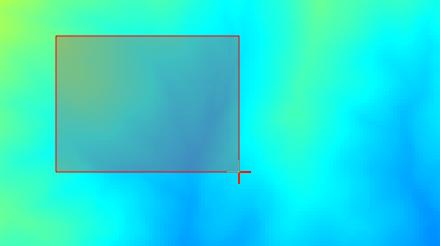
Une fois que vous relâchez le bouton de la souris, la boîte de dialogue réapparaîtra et la zone de texte aura déjà les valeurs correspondantes à l’emprise définie.
The last option is Use min covering extent from input layers, which is the default option. This will compute the min covering extent of all layers used to run the algorithm, and there is no need to enter any value in the text box. In the case of a single input layer, as in the algorithm we are running, the same extent can be obtained by selecting that same input layer in the Use layer/canvas extent that we already saw. However, when there are several input layers, the min covering extent does not correspond to any of the input layer extent, since it is computed from all of them together.
Nous utiliserons cette dernière méthode pour exécuter notre algorithme de mise en raster.
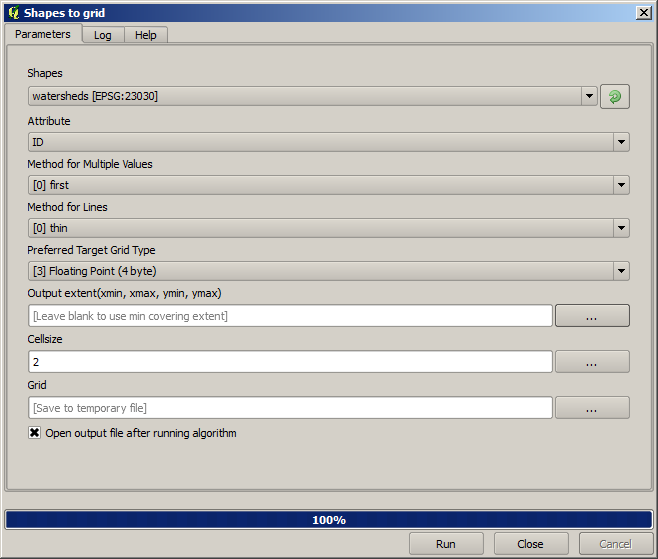
Fill the parameters dialog as shown next, and press OK.
Note
In this case, better use an Integer (1 byte) instead of a
Floating point (4 byte), since the NAME is an integer with maximum
value=64. This will result in a smaller file size and faster computations.
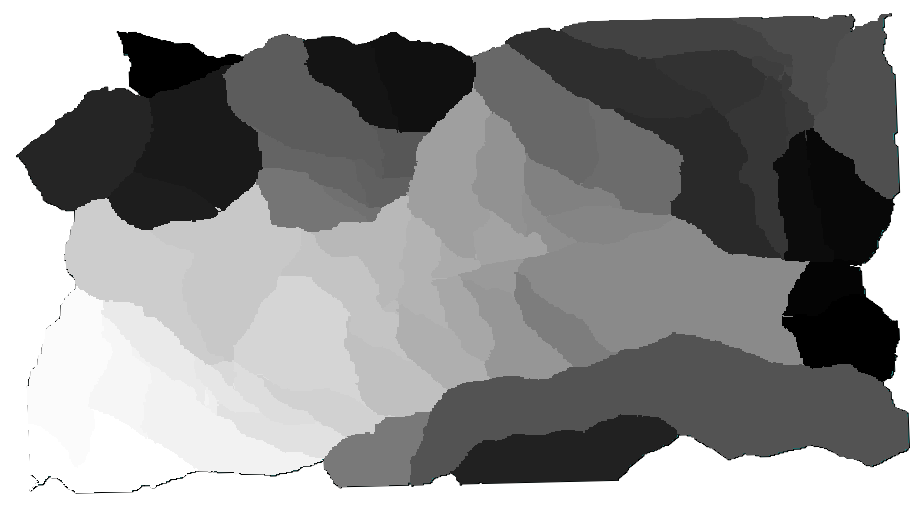
Vous obtiendrez une couche de numérisation qui couvre exactement la zone couverte par la couche vecteur originale.
In some cases, the last option, Use min covering extent from input layers, might not be available. This will happen in those algorithm that do not have input layers, but just parameters of other types. In that case, you will have to enter the value manually or use any of the other options.
Notez que, lorsqu’une sélection existe, l’emprise de la couche est celle de l’ensemble des entités et la sélection n’est pas utilisée pour calculer l’emprise, même si la mise en raster ne se fait que sur les éléments sélectionnés. Dans ce cas, vous pouvez alors vouloir créer une nouvelle couche à partir de la sélection et ensuite l’utiliser comme entrée.