Wichtig
Übersetzen ist eine Gemeinschaftsleistung Sie können mitmachen. Diese Seite ist aktuell zu 77.50% übersetzt.
18.2.9. Das Geländehöhenprofil-Element
Das Element Geländehöhenprofil wird verwendet, um eine Höhenprofilansicht in einem Layout anzuzeigen. Verwenden Sie die Schaltfläche  Geländehöhenprofil hinzufügen und folgen Sie der Anleitung zum Erstellen von LAyout-Elementen, um ein neues Höhenprofil-Element hinzuzufügen. Dies können Sie dann, wie in Interaktion mit Layout-Elementen gezeigt, anpassen.
Ein neues Geländehöhenprofil hat Standardeinstellungen, die ein leeres Diagramm erzeugen. Sie können die Eigenschaften im Bedienfeld Elementeigenschaften anpassen. Zusätzlich zu den gemeinsamen Elementeigenschaften verfügt dieses Element über die folgenden Funktionalitäten:
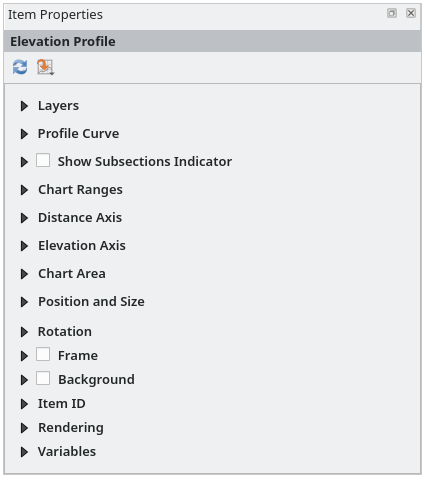
Abb. 18.57 Elevation Profile Item Properties
Das Bedienfeld Elementeigenschaften enthält eine obere Symbolleiste mit den folgenden Funktionen:
 Geländehöhenprofil aktualisieren um die Darstellung des Elements zu aktualisieren
 Aus Profil kopieren: ein Dropdown-Menü, aus dem Sie eine Höhenprofilansicht auswählen können. Die Ansichtseinstellungen werden auf das Layout-Höhenprofil-Element angewendet und können später geändert werden.
18.2.9.1. Layer
Markieren Sie unter der Gruppe Layer in der Strukturansicht die Layer, die Sie im Profilelement darstellen möchten. Denken Sie daran, die Eigenschaften Höhe der ausgewählten Layer richtig zu konfigurieren.
18.2.9.2. Profile curve and subsection indicators
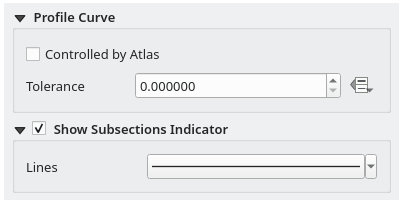
Abb. 18.58 Elevation Profile Curve and Subsections Properties
Under the Profile curve group, you can:
Toggle
 Controlled by atlas:
the profile curve will be taken from the current atlas feature
and the elevation profile view updated as you walk through the atlas features.
This is currently supported for an active layout atlas or report, using a line geometry type coverage layer.
Controlled by atlas:
the profile curve will be taken from the current atlas feature
and the elevation profile view updated as you walk through the atlas features.
This is currently supported for an active layout atlas or report, using a line geometry type coverage layer.Der Toleranz-Abstand, der datendefiniert übersteuert werden kann, hilft Ihnen zu kontrollieren, wie weit ein Objekt der sichtbaren Layer von der Profilkurve entfernt sein soll, um in der Layout-Höhenansicht angezeigt zu werden. Derzeit werden nur punktförmige Objekte zurückgegeben.
Under the Show Subsections Indicator group, It is possible
to highlight the position of the vertices of the curve on the Elevation Profile.
Activate  Show Subsections Indicator to display vertical lines at the distances of the vertices.
Use the Lines drop-down list to set the symbol, color, opacity and width of the Subsections Indicator lines.
Show Subsections Indicator to display vertical lines at the distances of the vertices.
Use the Lines drop-down list to set the symbol, color, opacity and width of the Subsections Indicator lines.
18.2.9.3. Diagrammbereich
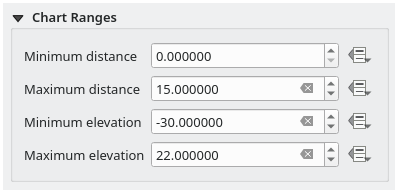
Abb. 18.59 Elevation Profile Chart Ranges Properties
Ein Layout-Höhenprofil-Element zeigt nicht notwendigerweise das gesamte Ausmaß der Höhenprofilansicht an, auf der es basiert. Sie können den zu rendernden Bereich einschränken, wenn Sie dies wünschen:
auf der X-Achse den Minimalabstand und Maximalabstand vom Startpunkt der Profilkurve
Auf der Y-Achse die Werte Minimale Geländehöhe und Maximale Geländehöhe
18.2.9.4. Distanzachse und Geländehöhenachse
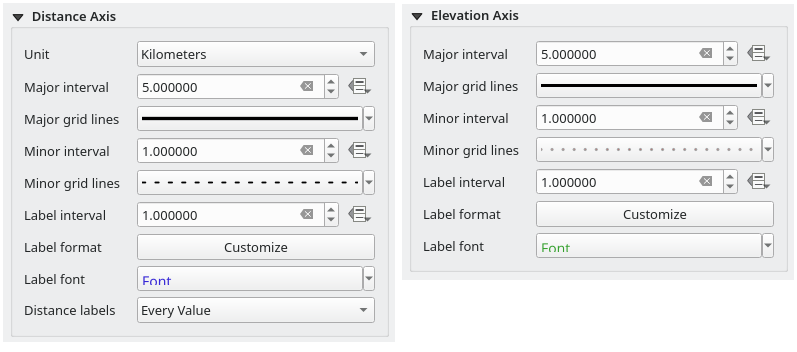
Abb. 18.60 Elevation Profile Distance and Elevation Axes Properties
Die Gruppen Distanzachse und Geländehöhenachse bieten Optionen, um das Raster über dem Höhenprofil auf der X- bzw. Y-Achse zu optimieren:
die Entfernungsanzeige Einheit, mit der die Einheit der Kartenansicht überschrieben werden kann
die Teilung auf der Achse mit einem Hauptintervall und Unterintervall
die Liniensymbole, die auf die entsprechenden Hauptgitterlinien und Untergitterlinien anzuwenden sind
wie regelmäßig die Teilungselemente beschriftet werden sollen (Beschriftungsintervall) sowie deren Beschriftungsformat und Beschriftungsschrift
die Abstandsbeschriftungen: legt fest, ob das Symbol für die Abstandseinheit neben Jeder Wert, Erster Wert, Letzter Wert, Erster und letzter Wert oder gar nicht (Keine) platziert werden soll
18.2.9.5. Diagrammbereich
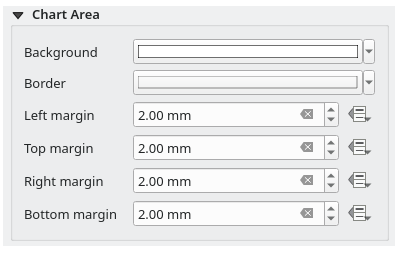
Abb. 18.61 Elevation Profile Chart Area Properties
Unter Diagrammbereich können Sie die Darstellung des Bereichs konfigurieren, in dem das Geländehöhenprofil angezeigt wird:
ein Hintergrund Füllsymbol
ein Rand Liniensymbol
die Ränder vom Rand des Geländehöhenprofils