Important
La traduction est le fruit d’un effort communautaire auquel vous pouvez vous joindre. Cette page est actuellement traduite à 64.71%.
14.9. Leçon : Présentation d’une carte
Dans la leçon précédente, vous avez importé un ancien inventaire forestier comme projet SIG, l’avez mis à jour avec la situation actuelle, conçu un inventaire forestier, créé des cartes pour l’équipe de terrain et calculé des paramètres forestiers à partir des mesures de terrain.
Il est souvent important de créer des cartes avec les résultats d’un projet SIG. Une carte présentant les résultats de l’inventaire de forêt sera plus facilement créée si l’auteur a une bonne idée de ce que les résultats représentent en jetant un rapide coup d’oeil, sans devoir regarder les chiffres précis.
Objectif de cette leçon : Créer une carte présentant les résultats de l’inventaire en utilisant un raster d’ombrage comme fond.
14.9.1. ★☆☆ Pas à pas : Préparer les données de la carte
Open the QGIS project from the parameters calculations lesson, forest_inventory.qgs.
Keep at least the following layers:
forest_stands_2012_results.basic_map.rautjarvi_aerial.lakes(if you don’t have it, add it from theexercise_data\forestry\folder).
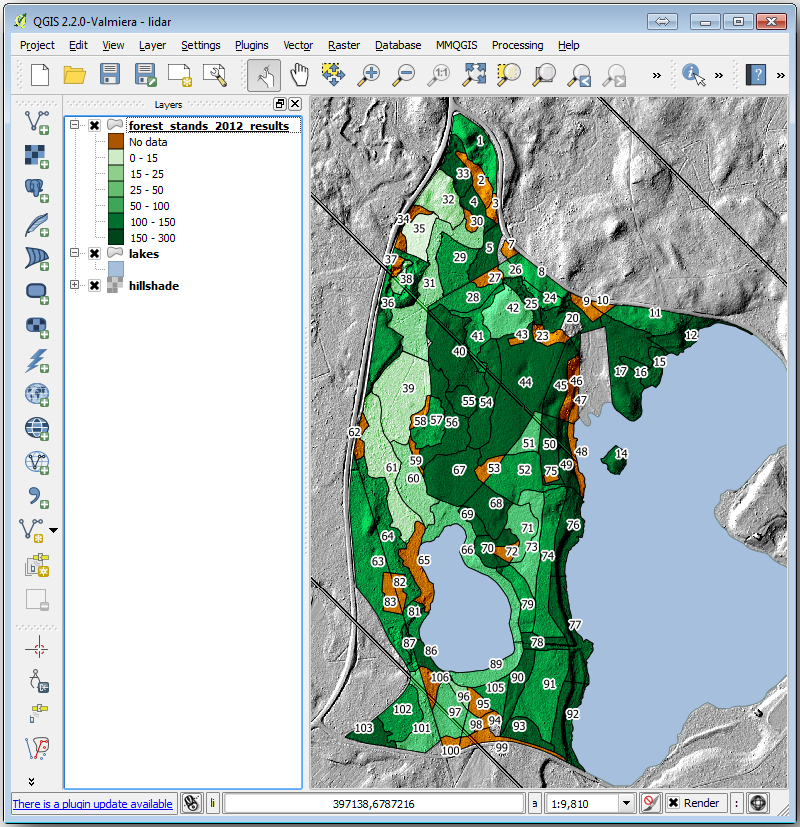
You are going to present the average volumes of your forest stands in a map.
If you open the Attribute table for the forest_stands_2012_results
layer, you can see the NULL values for the stands without information.
To be able to get also those stands into your symbology you should change the
NULL values to, for example, -999, knowing that those negative
numbers mean there is no data for those polygons.
For the forest_stands_2012_results layer:
Ouvrez la Table attributaire et activez l’édition.
Select the polygons with
NULLvalues.Use the calculator to update the values of the
MEANVolfield to-999only for the selected features.Désactivez l’édition et sauvegardez les modifications.
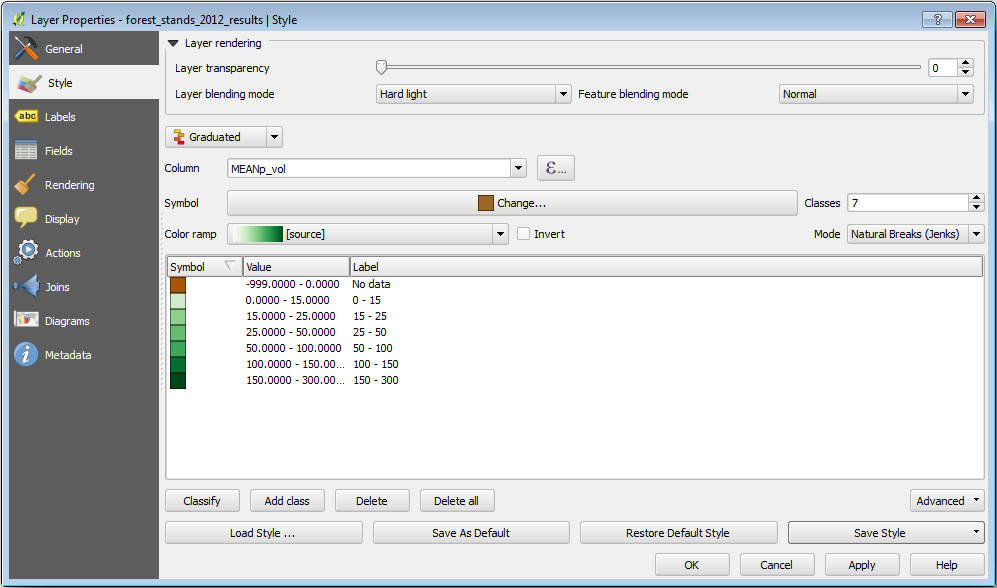
Vous pouvez maintenant utiliser un style sauvegardé pour cette couche :
Aller à l’onglet Symbologie.
Cliquez sur .
Select the
forest_stands_2012_results.qmlfrom theexercise_data\forestry\results\folder.Cliquez sur OK.
Votre carte ressemblera à quelque chose comme ça :
14.9.2. ★☆☆ Essayez vous-même : Essayer différents modes de fusion
Le style que vous avez chargé :
is using the Hard light mode for the Layer blending mode. Note that the different modes apply different filters combining the underlying and overlying layers, in this case the hillshade raster and your forest stands are used. You can read about these modes in the User Guide.
Essayez avec différents modes et voyez les différences dans votre carte. Puis choisissez celui que vous préférez pour votre carte finale.
14.9.3. ★☆☆ Essayez vous-même : Créer une carte à l’aide d’un modèle de mise en page
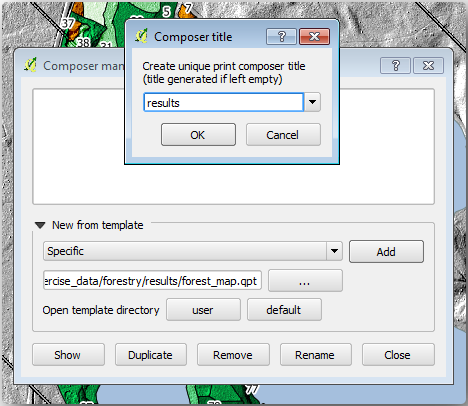
Use a template prepared in advanced to present the results. The template
forest_map.qpt is located in the exercise_data\forestry\results\
folder. Load it using the dialog.
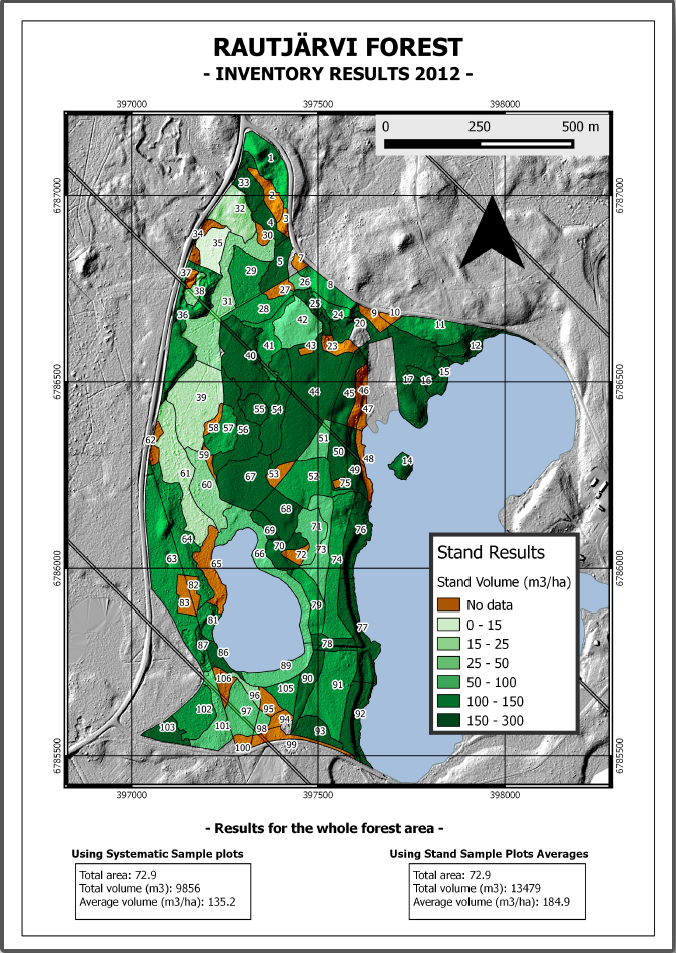
Ouvrez la mise en page d’impression et modifiez la carte finale pour obtenir un résultat qui vous satisfasse.
Le modèle de carte que vous utilisez vous donnera une carte similaire à celle-là :
Sauvegardez votre projet QGIS pour des références futures.
14.9.4. Conclusion
Dans ce module, vous avez vu comment un inventaire forestier de base peut être planifié et présenté avec QGIS. Beaucoup d’autres analyses forestières sont possibles avec la variété d’outils auxquels vous avez accès, mais nous espérons que ce manuel vous a donné un bon point de départ pour explorer la façon dont vous pouvez obtenir les résultats que vous voulez.