Wichtig
Übersetzen ist eine Gemeinschaftsleistung Sie können mitmachen. Diese Seite ist aktuell zu 59.26% übersetzt.
18.5. Mehr Algorithmen und Datentypen
Bemerkung
In dieser Lektion werden wir noch drei weitere Algorithmen ausführen. Wir werden lernen wie man andere Eingabetypen verwendet und Ausgaben so konfiguriert, dass sie automatisch in einen vorgegebenen Ordner gespeichert werden.
Für diese Übung benötigen wir eine Tabelle und einen Polygonlayer. Wir werden einen Punktlayer basierend auf Koordinaten in der Tabelle erstellen und dann die Anzahl der Punkte in jedem Polygon zählen. Wenn Sie das QGIS-Projekt zu dieser Lektion öffnen, finden Sie eine Tabelle mit X und Y Koordinaten aber keinen Polygonlayer. Keine Angst, wir werden den Layer noch mit einem Geoalgorithmus erstellen.
The first thing we are going to do is to create a points layer from the coordinates in the table, using the Create points layer from table algorithm. You now know how to use the search box, so it should not be hard for you to find it. Double-click on it to run it and get to its following dialog.
Der Algorithmus generiert, ähnlich wie in der letzten Lektion, genau eine Ausgabedatei. Er benötigt drei Eingaben:
Eingabelayer: die Tabelle mit den Koordinaten. Sie sollten hier die Tabelle aus dem Übungsordner verwenden.
X and Y fields: these two parameters are linked to the first one. The corresponding selector will show the name of those fields that are available in the selected table. Select the
XCOORDfield for the X parameter, and theYCOORDfield for the Y parameter.Ziel KBS: Da der Algorithmus keine Eingabelayer verwendet, kann kein KBS auf Basis der Eingabe vergeben werden. Statt dessen muss das KBS der Koordinaten in der Tabelle manuell ausgewählt werden. Klicken Sie auf das Auswahlfeld, um die QGIS KBS Auswahl zu öffnen. Wählen Sie EPSG:4326 als Ziel KBS. Wir benutzen dieses KBS, da die Koordinaten in der Tabelle in diesem KBS vorliegen.
Der Dialog sollte in etwa so aussehen.
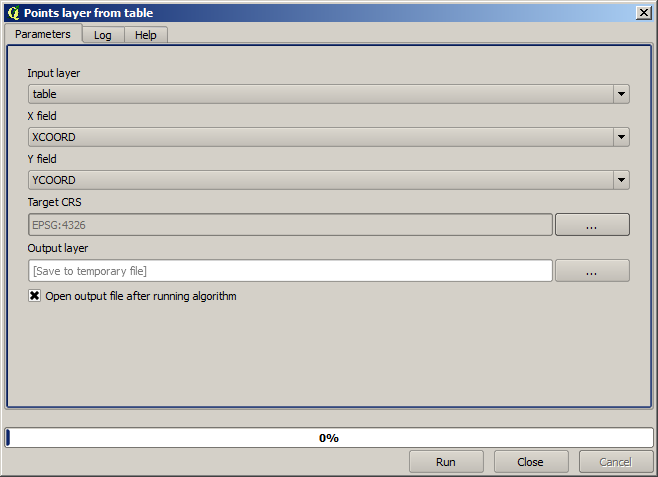
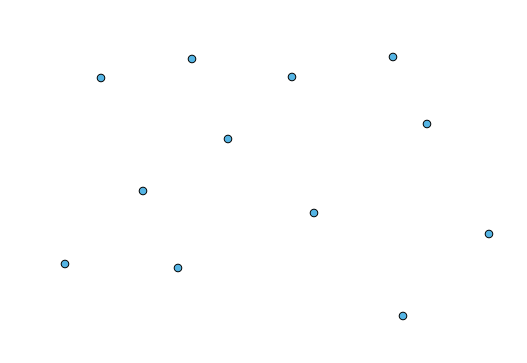
Now press the Run button to get the following layer (you may need to zoom full to reenter the map around the newly created points):
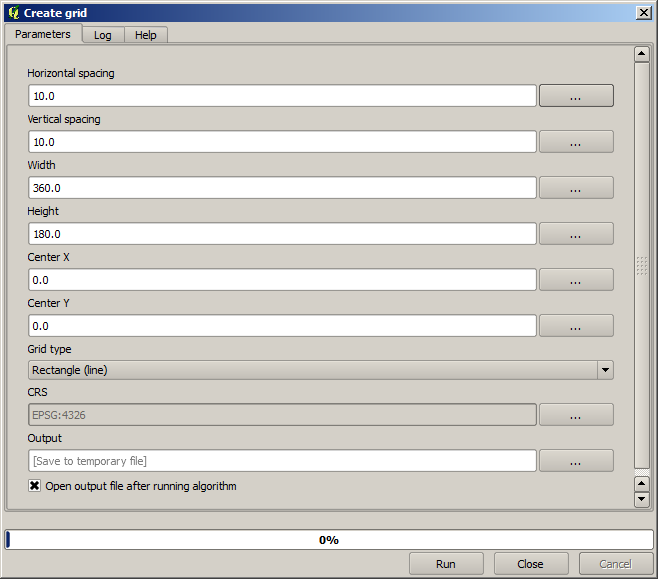
The next thing we need is the polygon layer. We are going to create a regular grid of polygons using the Create grid algorithm, which has the following parameters dialog.
Warnung
Die Optionen sind in neueren Versionen von QGIS einfacher; man muss nur die Minimal- und Maximalwerte für X und Y eingeben (vorgeschlagene Werte: -5.696226,-5.695122,40.24742,40.248171)
Die zur Erstellung des Gitters erforderlichen Eingaben sind alle Zahlen. Wenn man einen numerischen Wert eingibt, hat zwei Möglichkeiten: die direkte Eingabe in das Eingabefeld oder der Knopf auf der rechten Seite der den folgenden Dialog öffnet.
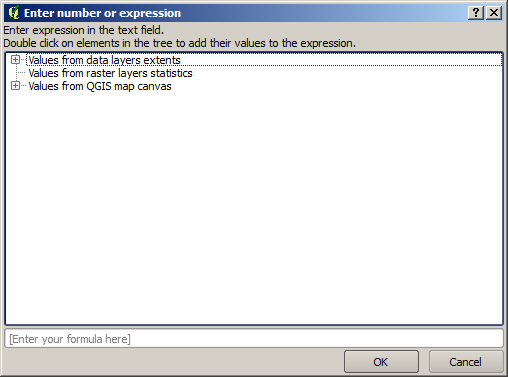
Der Dialog enthält einen einfachen Rechner, mit dem Sie Ausdrücke wie 11 * 34,7 + 4,6 eingeben können, das Ergebnis wird berechnet und in das zugehörige Feld des Parameter Dialogs eingetragen. Es sind außerdem Konstanten und Werte aus anderen Layer verfügbar, die verwendet werden können.
In diesem Fall wollen wir ein Gitter erstellen, das die Ausdehnung des Eingabepunktlayers umfasst. Wir müssen die Koordinaten des Punktlayers verwenden, um die Koordinaten des Zentrums des Gitters und seine Breite und Höhe zu bestimmen. Versuchen Sie es selbst, mit ein bisschen Mathematik, der Hilfe des Rechners und der Konstanten aus dem Eingabepunktlayer.
Select Rectangles (polygons) in the Grid type field.
Wie beim letzten Algorithmus müssen wir auch das KBS angeben. Wählen sie wie vorher EPSG:4326 als Ziel KBS aus.
Am Ende sollte der Parameterdialog in etwa so aussehen:
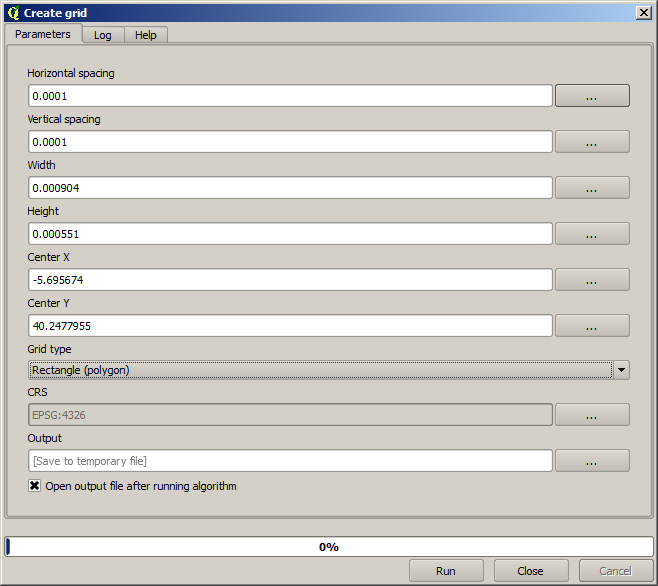
(Better add one spacing on the width and height: Horizontal spacing: 0.0001, Vertical spacing: 0.0001, Width: 0.001004, Height: 0.000651, Center X: -5.695674, Center Y: 40.2477955)
The case of X center is a bit tricky, see: -5.696126+(( -5.695222+ 5.696126)/2)
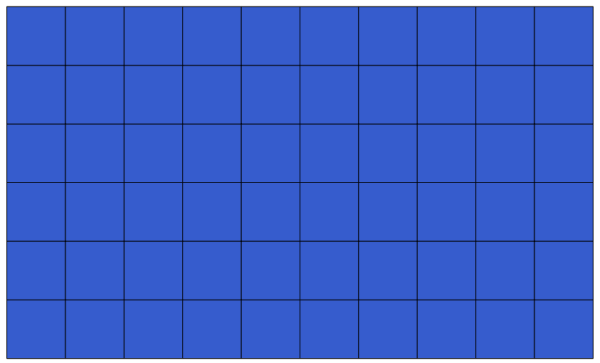
Press Run and you will get the graticule layer.
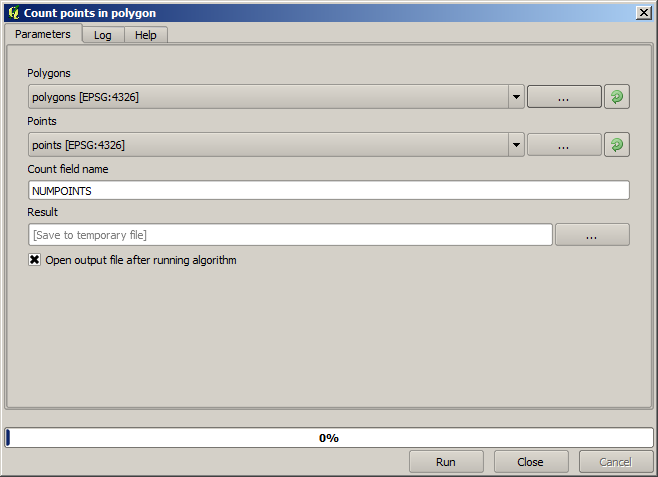
The last step is to count the points in each one of the rectangles of that graticule. We will use the Count points in polygons algorithm.
Damit haben wir das gewünschte Ergebnis erreicht.
Bevor wie die Lektion beenden, folgt noch ein kleiner Tipp, der das dauerhafte Speichern von Daten vereinfacht. Wenn Sie alle Ausgabedateien in einem gegebenen Ordner speichern wollen, müssen Sie den Ordnernamen nicht jedes Mal neu eingeben. Gehen Sie statt dessen zur Schaltfläche Optionen der Verarbeitungswerkzeuge. Damit wird der Einstellungsdialog geöffnet.
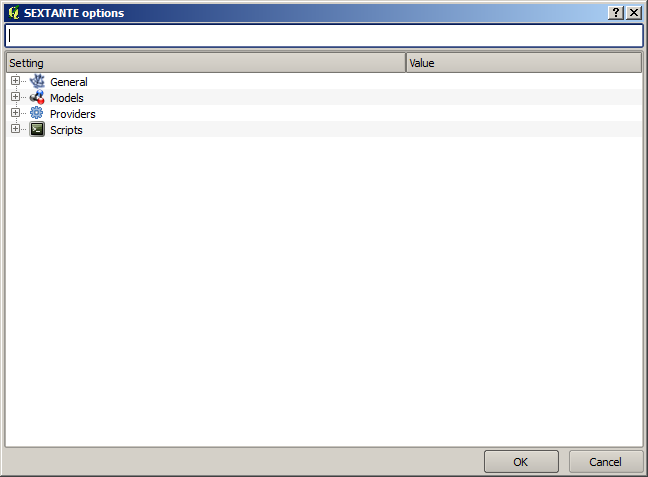
In the Output folder entry that you will find in the General group, type the path to your destination folder.
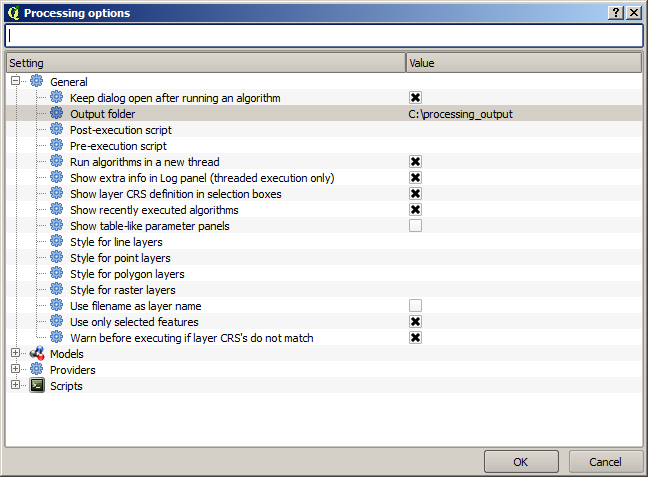
Now when you run an algorithm, just use the filename instead of the full path. For instance, with the configuration shown above, if you enter graticule.shp as the output path for the algorithm that we have just used, the result will be saved in D:processing_outputgraticule.shp. You can still enter a full path in case you want a result to be saved in a different folder.
Try yourself the Create grid algorithm with different grid sizes, and also with different types of grids.