Wichtig
Übersetzen ist eine Gemeinschaftsleistung Sie können mitmachen. Diese Seite ist aktuell zu 75.00% übersetzt.
18.23. Noch mehr Interpolation
Bemerkung
Dieses Kapitel behandelt ein weiteres praktisches Beispiel zur Nutzung von Algorithmen zur Interpolation.
Interpolation ist eine verbreitete Methode. Sie kann auch zur Demonstration verschiedener Techniken in Zusammenhang mit der QGIS Verarbeitungsumgebung verwendet werden. Diese Lektion zeigt einige schon bekannte Algorithmen zur Interpolation, verfolgt aber ein andere Herangehensweise.
Die Daten für diese Lektion enthalten auch Punktdaten, in diesem Fall Höhenwerte. Wir werden die Daten in ähnlicher Weise wie in der vorherigen Lektion interpolieren. Dieses Mal werden wir Teile der Ausgangsdaten speichern und zur Bewertung des Interpolationsprozesses verwenden.
First, we have to rasterize the points layer and fill the resulting no–data cells, but using just a fraction of the points in the layer. We will save 10% of the points for a later check, so we need to have 90% of the points ready for the interpolation. To do so, we could use the Split shapes layer randomly algorithm, which we have already used in a previous lesson, but there is a better way to do that, without having to create any new intermediate layer. Instead of that, we can just select the points we want to use for the interpolation (the 90% fraction), and then run the algorithm. As we have already seen, the rasterizing algorithm will use only those selected points and ignore the rest. The selection can be done using the Random selection algorithm. Run it with the following parameters.
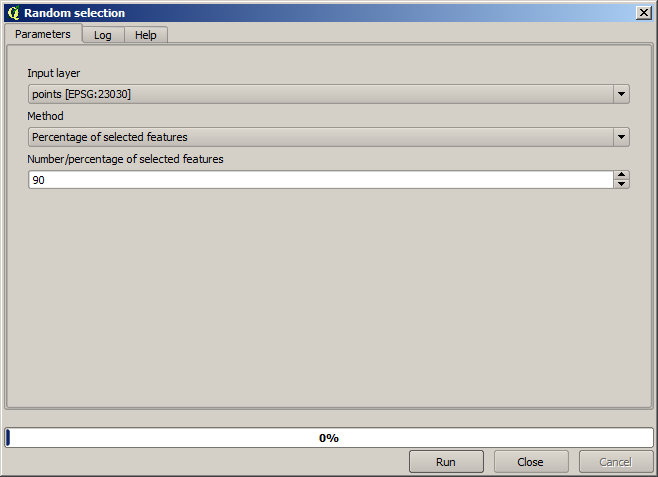
Damit werden 90% der Punkte des Layer für die Rasterung ausgewählt
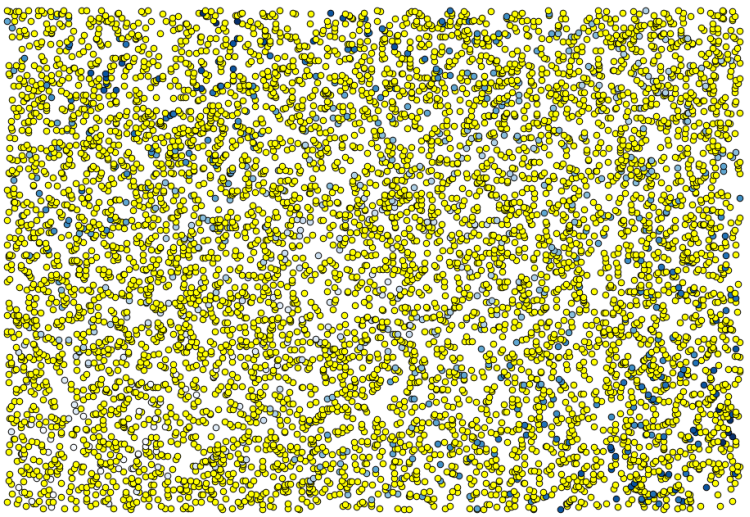
Die Auswahl ist zufällig, so dass Ihre Auswahl vermutlich von der hier gezeigten Auswahl abweicht.
Now run the Rasterize algorithm to get the first raster layer, and then run the Close gaps algorithm to fill the no-data cells [Cell resolution: 100 m].
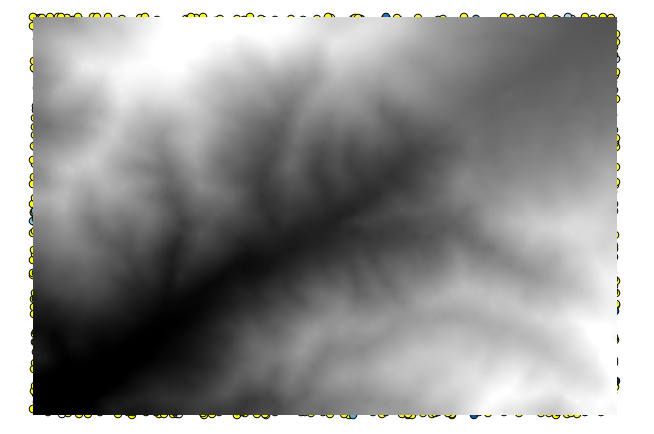
Um die Qualität der Interpolation zu überprüfen, verwenden wir nun die nicht selektierten Punkte. An diesen Punkten kennen wir die tatsächliche Geländehöhe (der Wert im Punktlayer) und die interpolierte Geländehöhe (der Wert im interpolierten Rasterlayer). Wir können die beiden durch Berechnung der Differenz der Werte vergleichen.
Da wir die nicht selektierten Punkte nutzen möchten, müssen wir als Erstes die Selektion umkehren.
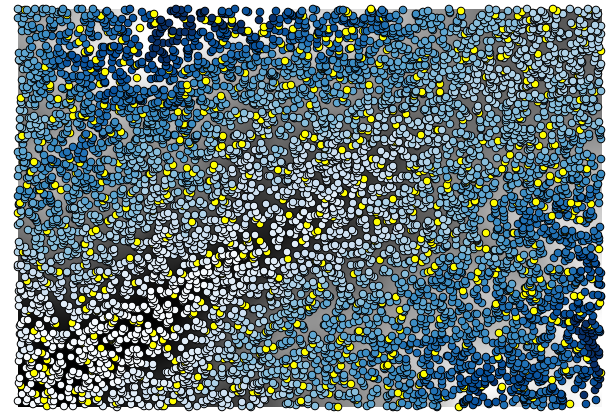
The points contain the original values, but not the interpolated ones. To add them in a new field, we can use the Add raster values to points algorithm
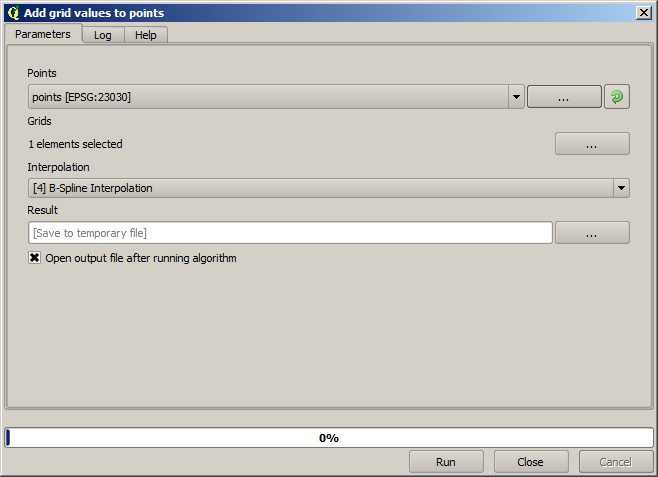
The raster layer to select (the algorithm supports multiple raster, but we just need one) is the resulting one from the interpolation. We have renamed it to interpolate and that layer name is the one that will be used for the name of the field to add.
Wir haben nun einen Vektorlayer, der für Punkte die nicht für die Interpolation verwendet wurden, beide Werte enthält.
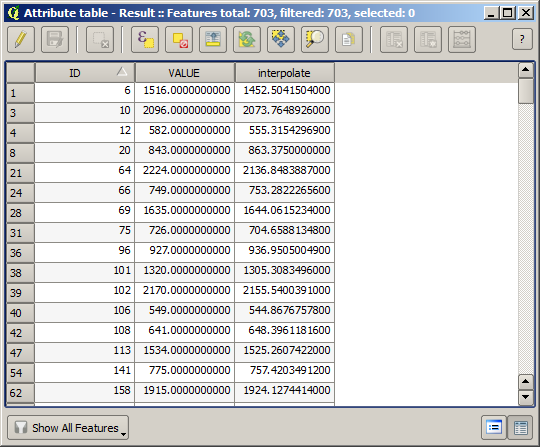
Now, we will use the fields calculator for this task. Open the Field calculator algorithm and run it with the following parameters.
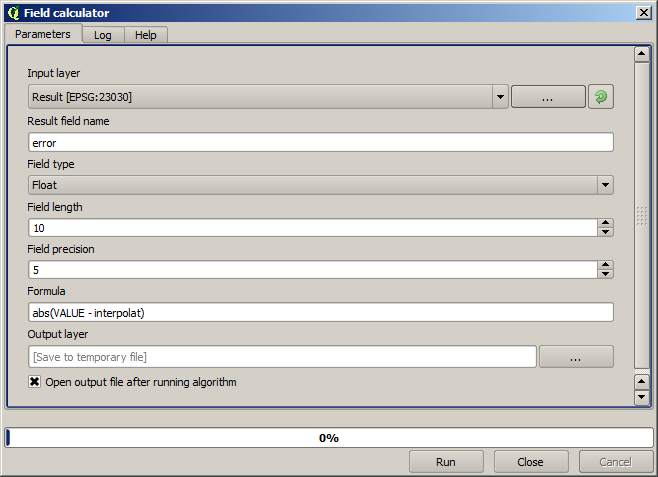
Wenn Ihr Feld mit den Werten aus dem Rasterlayer einen anderen Namen hat, müssen Sie die Formel entsprechend anpassen. Nach dem Ausführen des Algorithmus erhalten Sie einen Layer der nicht für die Interpolation verwendeten Punkte mit der Differenz zwischen den zwei Höhenwerten.
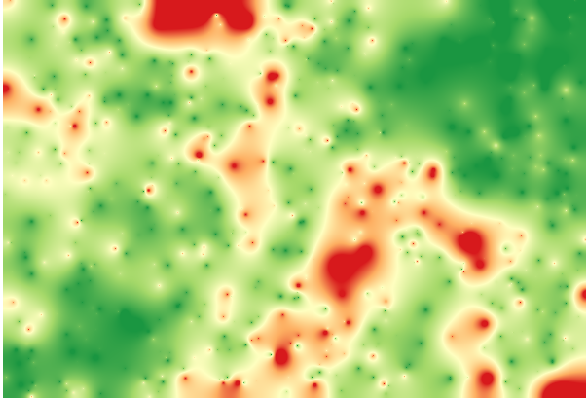
Die Darstellung des Layer entsprechend dieses Wertes gibt uns einen ersten Hinweis, wo die größten Abweichungen liegen.
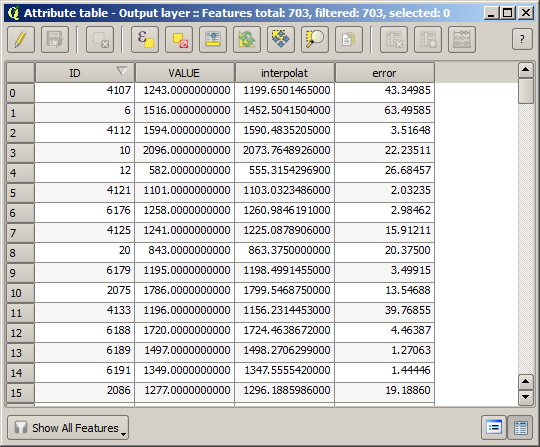
Die Interpolation dieses Layers liefert einen Rasterlayer mit dem zu erwartenden Fehler für alle Punkte in der interpolierten Fläche.
Sie können dieselbe Information (Differenz zwischen den Ausgangspunktdaten und den interpolierten Werten) auch direkt über erhalten.
Ihre Resultate weichen unter Umständen von den hier ermittelten ab. Dies liegt an der Zufallskomponente, die wir mit der anfänglichen zufälligen Auswahl eingeführt hatten.