Wichtig
Übersetzen ist eine Gemeinschaftsleistung Sie können mitmachen. Diese Seite ist aktuell zu 59.26% übersetzt.
17.1. Lesson: Working with Databases in the QGIS Browser
In den vorhergehenden 2 Modulen haben wir grundlegende Konzepte, Möglichkeiten und Funktionen von relationalen Datenbanken behandelt. Wir haben Erweiterungen betrachtet, die das Speichern, Verwalten, Abfragen und Verändern von räumlichen Daten in relationalen Datenbanken ermöglichen. In diesem Abschnitt gehen wir darauf ein, wie man räumliche Datenbanken effizient in QGIS verwendet.
Ziel dieser Lektion: Erlernen des Umgangs mit räumlichen Datenbanken unter Nutzung des QGIS Browsers.
17.1.1. ★☆☆ Follow Along: Adding Database Tables to QGIS using the Browser
Wir haben schon behandelt, wie man Tabellen aus einer Datenbank als QGIS Layer hinzufügt. Wir gehen jetzt detaillierter darauf ein und werden noch andere Wege kennenlernen, wie man das in QGIS erledigen kann. Sehen wir uns zuerst die neue Browserschnittstelle an.
Erstellen Sie einen neue leere Karte in QGIS.
Open the Browser by clicking the Browser tab. If you do not see this tab, you can enable it by going to .
Open the PostgreSQL portion of the tree and you should find your previously configured connection available (you may need to click the Refresh button at the top of the browser window).
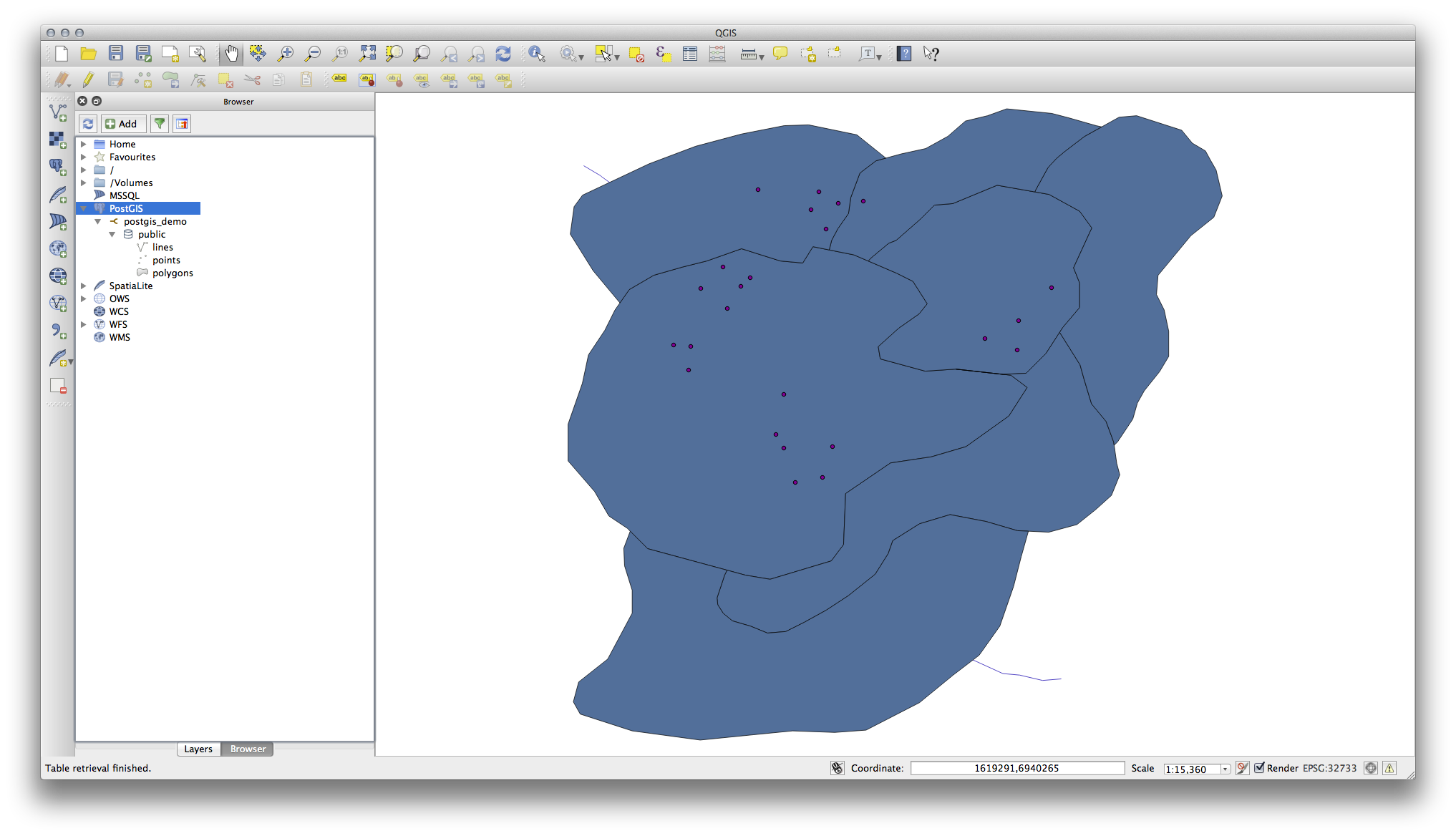
Ein Doppelklick auf eine beliebige Tabelle oder Layer fügt ihn in den Kartenbereich ein.
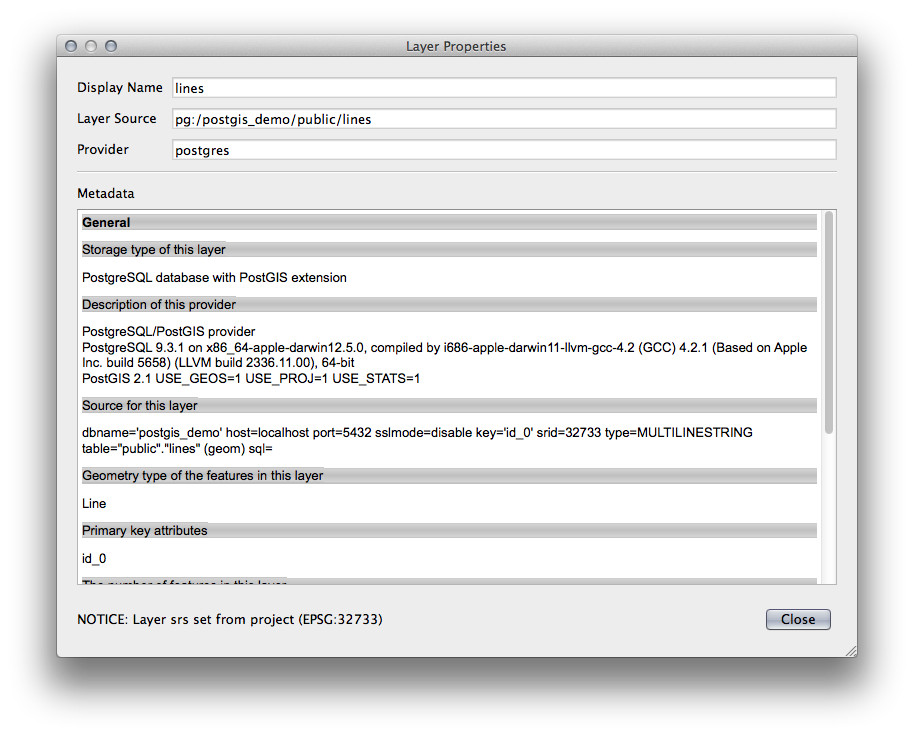
Mit Rechtsklick auf einen Layer oder eine Tabelle in dieser Ansicht erhalten wir einige Optionen. Klicken Sie auf den Eintrag Eigenschaften, um die Eigenschaften des Layers anzuzeigen.
Bemerkung
Of course you can also use this interface to connect to PostgreSQL databases hosted on a server external to your workstation. Right clicking on the PostgreSQL entry in the tree will allow you to specify connection parameters for a new connection.
17.1.2. ★☆☆ Follow Along: Adding a filtered set of records as a Layer
Nachdem wir gesehen haben, wie man eine vollständige Tabelle als QGIS Layer hinzufügt, wäre es schön, eine gefilterte Liste an Datensätzen aus einer Tabelle als Layer hinzuzufügen. Wir verwenden dazu Abfragen, die wir in früheren Abschnitten behandelt hatten.
Erstellen Sie eine neue Karte ohne Layer
Click the Add PostgreSQL Layers button or select from the menu.
In the Add PostgreSQL Table(s) dialog that comes up, connect to the postgis_demo connection.
Expand the public schema and you should find the three tables we were working with previously.
Click the
lineslayer to select it, but instead of adding it, click the Set Filter button to bring up the Query Builder dialog.Erstellen Sie den folgenden Ausdruck mit Hilfe der Schaltflächen oder durch direkte Eingabe:
"roadtype" = 'major'
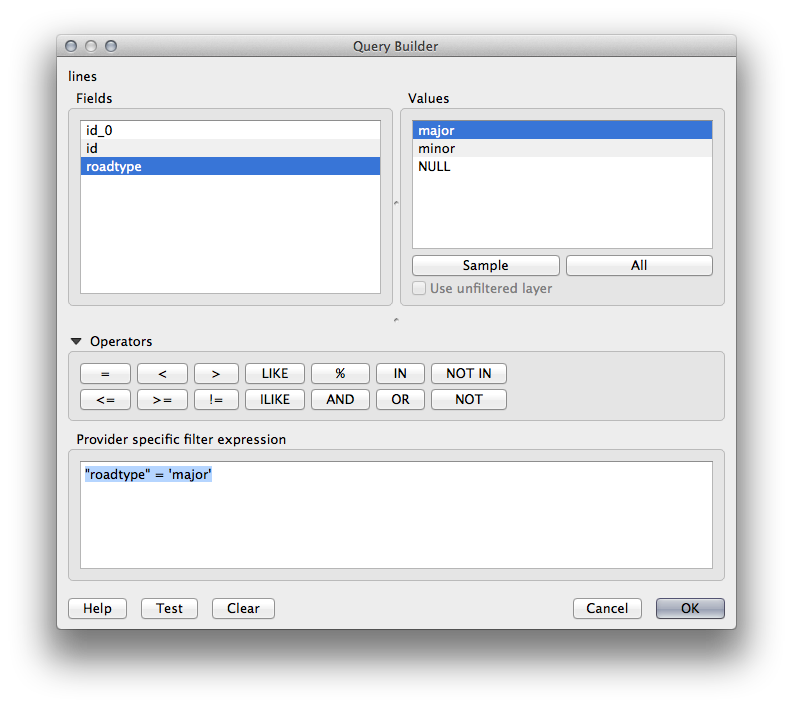
Klicken Sie auf OK um die Bearbeitung des Filters abzuschließen. Klicken sie auf Add um den gefilterten Layer in die Karte einzufügen.
Rename the
lineslayer in the tree toroads_primary.
Wir sehen, dass nur die Hauptstraßen anstelle des kompletten Layers in unsere Karte übernommen wurden.
17.1.3. Zusammenfassung
Wir haben gesehen, wie man den QGIS Browser zum Umgang mit räumlichen Datenbanken verwendet und wie man mit einem Abfragefilter versehene Layer in die Karte einfügt.
17.1.4. Was kommt als Nächstes?
Als nächstes sehen wir, wie man mit der DB-Verwaltung in QGIS umfangreichere Aufgaben zur Datenbankverwaltung erledigen kann.